Kako preveriti zdravje trdega diska?


Morda se trdi disk ne obnaša več tako, kot se je včasih. Začne klikati, škripati in spuščati druge zvoke, morda ne more najti shranjenih datotek ali pa deluje zelo počasi. Možno je, da se bo treba od diska posloviti – a najprej moramo poskrbeti, da bo slovo od zvestega medija kar se da neboleče.
Vsak trdi disk bo prej ali slej odpovedal, pred tem pa bo pokazal nekaj znakov staranja – to so čudni zvoki, uničene datoteke, težave pri zagonu ter počasne hitrosti delovanja in prenosa podatkov. Ti znaki kažejo na to, da disku bijejo zadnje ure. To je povsem normalno, če je disk star več kot nekaj let – starejši trdi diski imajo zelo omejeno življenjsko dobo, saj se obrabijo gibajoči se deli, na primer motor, pokvarijo se tudi magnetni sektorji.
Novejši SSD pogoni nimajo gibljivih delov, se pa njihove pomnilne celice nekoliko obrabijo pri vsakem zapisu podatkov. To pomeni, da bodo tudi pomnilne celice SSD pogonov naposled odpovedale, čeprav je zanesljivost sodobnih SDD pogonov bistveno boljša kot je bila včasih.
Razen če je disk izpostavljen velikim toplotnim ali mehanskim grožnjam, bo verjetno začel odpovedovati postopoma. Tudi, če disk še ne oddaja čudnih zvokov, je pametno vsaj občasno preveriti njegovo zdravje ter se pripraviti na morebitno odpoved delovanja. To je pametno storiti pravočasno in pravilno.
Preverite S.M.A.R.T. stanje pogona
Večina sodobnih pogonov ima funkcionalnost, imenovano S.M.A.R.T. oziroma Self-Monitoring, Analysis, and Reporting Technology, ki spremlja različne lastnosti pogona in zaznava prve znake prihajajočih težav. Na ta način se lahko pravočasno pripravimo na neizbežno smrt pogona.
Windows
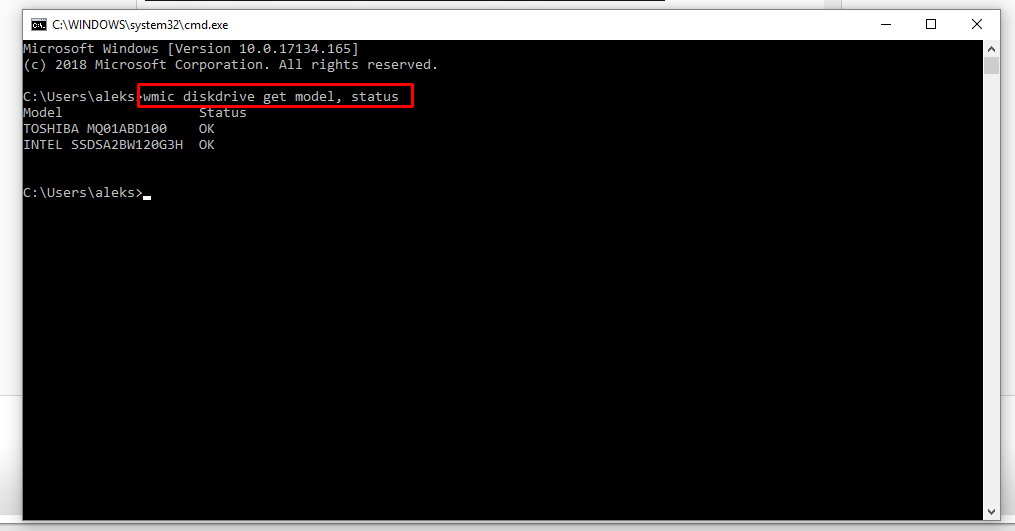
V operacijskem sistemu Windows lahko hitro preverite S.M.A.R.T. stanje svojih pogonov kar preko Ukaznega poziva. Z desnim gumbom kliknite na Start meni, izberite Zaženi ter vtipkajte cmd, ali pa isti ukaz vtipkajte kar v iskalnik menija Start. V ukazni poziv nato vpišite ukaz:
wmic diskdrive get model,status
Ukaz bo v primeru težav odvrnil z opisom »Pred Fail«, sicer pa bo z »OK« naznanil, da je s pogonom zaenkrat vse v redu.
Mac
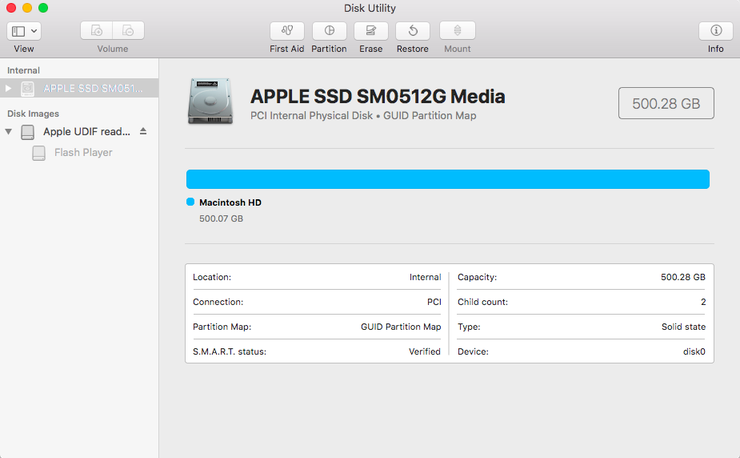
Na Macu lahko S.M.A.R.T. stanje preverite z orodjem Disk Utility, ki ga najdete med svojimi aplikacijami. Izberite željeni disk in v levem spodnjem kotu ob sporočilu S.M.A.R.T. Statur preverite, ali piše »Verified« ali »Failing«.
Podrobnejše S.M.A.R.T. informacije
Osnovni podatki, ki jih pridobimo na ta način, so lahko nekoliko zavajajoči, saj dobimo opozorilo le v primeru, da je pogon zelo blizu smrti. Težave se lahko začnejo pojavljati še bistveno prej, ko je osnovno S.M.A.R.T. stanje morda še dobro.
Za podrobnejši pregled diska bo treba uporabiti dodatno programsko opremo, na primer brezplačni program CrystalDiskInfo za Windows ali plačljivi DriveDx za macOS. Ti programi ponujajo podrobnejši pregled S.M.A.R.T. stanja kot osnovne funkcionalnosti operacijskega sistema.
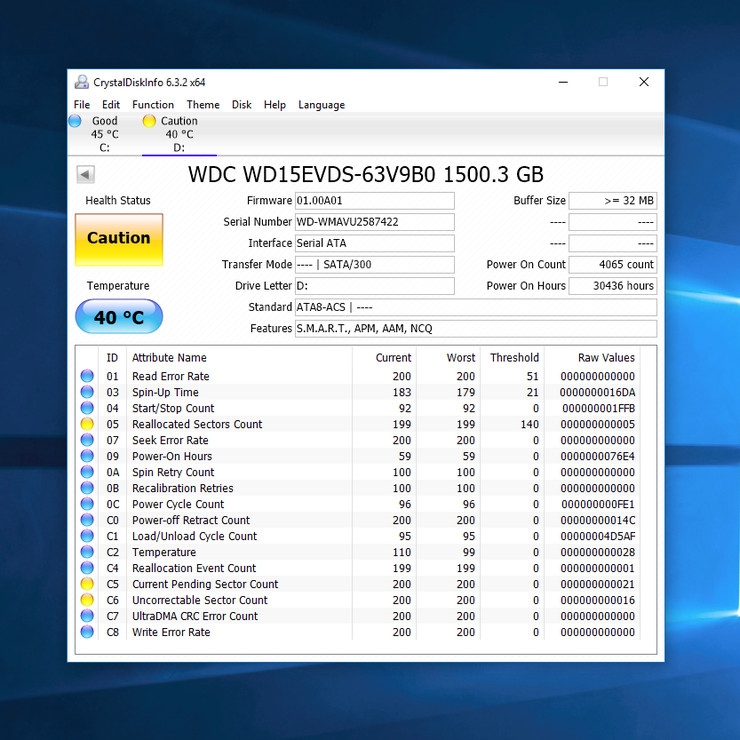
Vgrajena orodja sporočijo le, ali je disk v redu ali ne. CrystalDiskInfo in DriveDx pa imata tudi vmesna obvestila in opozorila. Ta se pokažejo ob trdih diskih in SSD pogonih, ki zažnejo kazati znake obrabe in starosti, a niso še tik pred smrtjo. Seveda so kriteriji ugotavljanja težav pri teg programih različni.
Čisto možno je, da bodo naprednejši programi za diagnostiko zdravja diska pokazali kakšne težave, čeprav bo sam disk deloval brezhibno. Pogosta težava so slabi sektorji, ki ne povzročijo dejanskih težav, če ne nosijo shranjenih podatkov v trenutku okvare. A slabi sektorji vsekakor lahko povzročijo težave, tudi izgubo datotek, zato je opozorilo diagnostičnega programa dober opomnik, da je pametno redno varnostno kopirati pomembne podatke in morda tudi razmisliti o zamenjavi diska – tudi, če v praksi še ni opaznih težav.
Dostopamo lahko tudi do podrobnejših in natančnejših podatkov o zdravju pogona. To omogočajo orodja, ki jih na svojih spletnih straneh ponujajo proizvajalci pogonov – Seagate na primer ponuja orodja SeaTools za svoje pogone, Western Digital ima Data Lifeguard Diagnostic, Samsung pa ponuja Samsung Magician za svoje SSD pogone. Ta orodja upoštevajo tudi specifične razlike med tehnologijami pogonov različnih proizvajalcev in vračajo natančnejše ter podrobnejše informacije, ki pa bodo koristile le zahtevnejšim in radovednejšim računalničarjem – običajni uporabniki bodo čisto zadovoljni s podatki, ki jih razkriva CrystalDiskInfo.
Kaj storiti, če je trdi disk na koncu svojega življenja?
Pogoni, ki so opremljeni z opozorilom ali celo statusom Pred Fail, ne bodo nujno odpovedali takoj naslednji dan – čisto možno je, da bodo vztrajali še kakšno leto ali dve, prav tako pa je možno, da bodo v naslednjem tednu povsem crknili. Vsako opozorilo pa nakazuje na to, da je skrajni čas za varnostno kopiranje podatkov, preden nas disk res pusti na cedilu.
Verjetno pa ta trenutek ni čas za varnostno kopiranje kompletne vsebine pogona. Ne želimo namreč pretirano obremenjevati občutljivega diska z opravili, ki zahtevajo obsežno branje in zapisovanje, saj lahko pogon zaradi obremenitve odpove ravno takrat, ko se lotimo varnostnega kopiranja. Namesto tega je bolje na računalnik priklopiti zunanji disk in nanj kopirati najpomembnejše datoteke – neprecenljive fotografije, pomembne delovne dokumente in vse drugo, česar ne morete enostavno nadomestiti v primeru izgube. Potem, ko so najpomembnejši podatki na varnem, se lahko lotite še kopiranja celotne vsebine oziroma kloniranja diska, kar lahko storite z brezplačnimi programi, kot sta na primer EaseUS Todo Backup Free za Windows ali Carbon Copy Cloner za Mac.
Če je disk že prenehal delovati, se zadeva takoj zelo zakomplicira. Morebitna zasilna rešitev je ta, da pogon za nekaj časa pospravite v zamrzovalnik, na ta način ga lahko za nekaj minut ali ur vrnete nazaj k življenju, toliko da lahko z njega rešite neprecenljive podatke. Če ta ukrep ne bo ponudil željenega učinka, je edina smiselna rešitev koriščenje profesionalnih storitev na področju reševanja podatkov s pokvarjenih pogonov. To lahko stane kar celega tisočaka ali več evrov, kar je visok znesek, a včasih upravičen, če gre za edino možnost povrnitve neprecenljivih podatkov.
Pripravite se na odpoved trdega diska že zdaj
Ne gre za to, ali bo trdi disk odpovedal ali ne, temveč gre za vprašanje časa – kdaj bo odpovedal. Vsi trdi diski naposled prenehajo delovati, zato morate redno skrbeti za varnostno kopiranje podatkov, če ne želite izgubiti svojih dragocenih datotek. To je ključnega pomena že v času, ko je disk še povsem zdrav! Nasvet ste verjetno slišali že tisočkrat, a priznajte, da se ga ne držite tako, kot bi se ga morali.
Vzemite si torej nekaj časa in vzpostavite redno samodejno varnostno kopiranje v oblak, kar lahko naredite s storitvami kot je Backblaze. Postopek traja le kakšnih 15 minut in bo morda najboljše, kar lahko naredite za zaščito svojih podatkov in svojih živcev v primeru odpovedi pogona. Če se vam upira strošek petih evrov na mesec, pa uporabite vsaj vgrajene funkcionalnosti sistema Windows za varnostno kopiranje na zunanji pogon ali pa Time Machine za Mac. Seveda ne pozabite, da ta rešitev ni nič kaj učinkovita v primeru, da se disku pripeti kakšna fizična nezgoda, na primer požar ali tatvina, poleg tega je nekaj vredna tudi mirna vest, ki jo imamo, če za svoje dragocene podatke poskrbimo z varnostnim kopiranjem v oblak.
Seveda, dobro varnostno kopiranje ne bo zastonj, bo pa bistveno cenejše od reševanja izgubljenih podatkov s pokvarjenega diska. Z varnostno kopijo boste povsem brezskrbni – tudi, če disk v trenutku popolnoma odpove brez vsakršnega opozorila, boste svoje datoteke lahko v trenutku obnovili na nov disk in vse postavili na svoje mesto.
O avtorju