Kako oživiti Windows 10 z obnovitvenim pogonom

Čisto možno je, da se Windows 10 nekega dne ne bo več zagnal in ga tudi ne bo moč enostavno popraviti. Se lahko od računalnika kar poslovimo? Ne, če imamo pri roki obnovitveni pogon!
Obnovitveni pogon kopira okolje nameščenega sistema Windows 10 na drug medij, na primer na DVD ali USB pogon. Če gre nato Windows 10 rakom žvižgat, ga lahko enostavno oživimo s pomočjo obnovitvenega pogona. Žal ne bomo mogli hkrati obnoviti še svojih osebnih datotek ali namiznih aplikacij, a te bi morali že tako ali tako posebej varnostno kopirati s pomočjo orodij, kot je varnostno kopiranje z zgodovino datotek. V vsakem primeru pa je napredek, če Windows 10 oživimo vsaj do te mere, da se računalnik ponovno zažene in deluje. Postopek je sledeč.
Preberite še: Varnostno kopiranje podatkov
Nastavitev obnovitvenega pogona
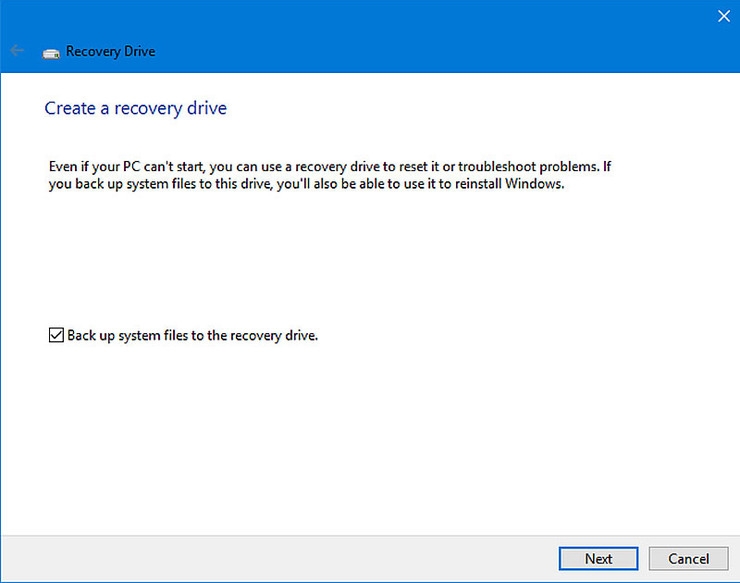
Obnovitveni pogon bo treba seveda ustvariti v času, ko Windows pravilno deluje, da ujamemo kopijo sistema v optimalni formi. Najprej bo treba vstaviti DVD ali priklopiti USB pogon, nato pa v iskalnik sistema Windows preprosto vpišemo Recovery Drive oziroma Obnovitveni pogon. Pokaže se možnost, s katero lahko ustvarimo obnovitveni pogon – to lahko sicer najdemo tudi v Nadzorni plošči, če izberemo Obnovitev in kliknemo na Ustvarjanje pogona za obnovitev. Če sistem vpraša za dovoljenje za spreminjanje nastavitev, to seveda potrdimo. Pokaže se okno za ustvarjanje obnovitvenega pogona, kjer najprej izberemo Varnostno kopirajte sistemske datoteke na obnovitveni pogon in nato kliknemo Naprej.
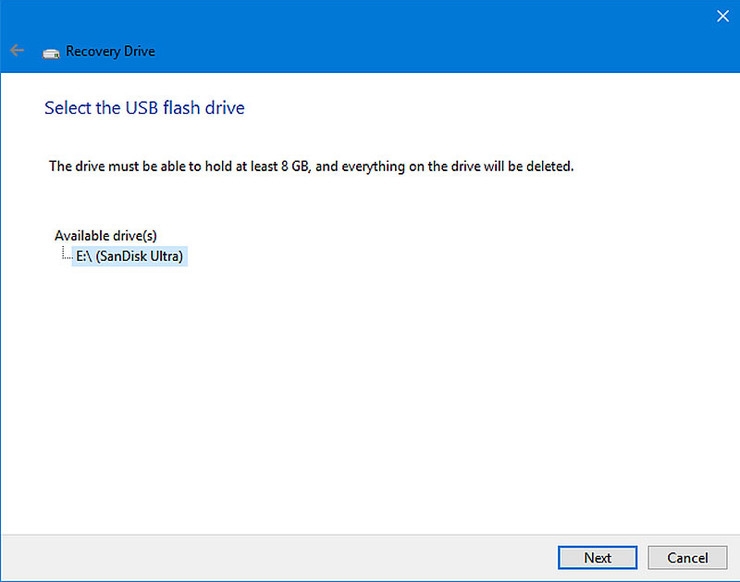
Izbira obnovitvenega pogona
Windows bo zaznal razpoložljive USB pogone oziroma DVD medije. Na naslednjem koraku bo sistem prikazal izbrani medij in sporočil, koliko prostega prostora potrebujete za shranjevanje obnovitvene vsebine. Prepričajte se, da ste izbrali pravi pogon, nato kliknite Naprej.
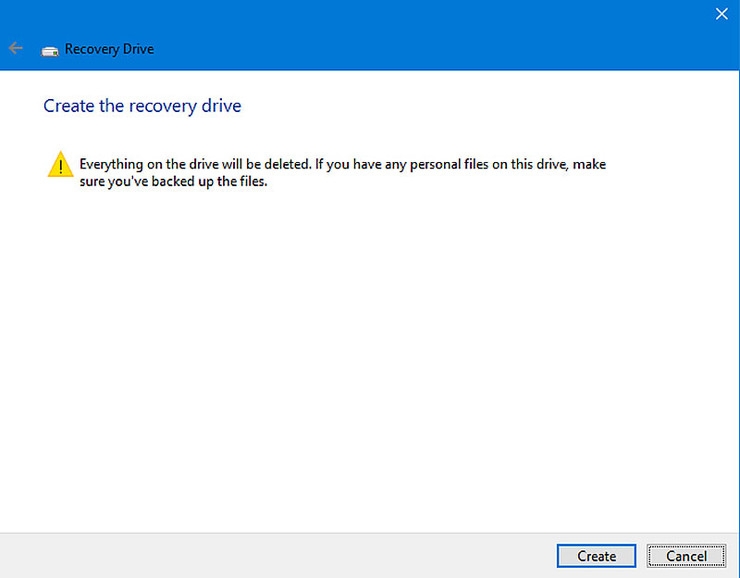
Ustvarjanje obnovitvenega pogona
Pokaže se opozorilo, da bodo na obnovitvenem pogonu vse predhodno shranjene datoteke izbrisane. Prepričajte se, da na pogonu ne hranite pomembnih datotek, nato kliknite Ustvari.
Zaključek postopka
Naslednji korak prikazuje postopek ustvarjanja obnovitvenega pogona. Ta postopek bo morda trajal kar nekaj časa in zahteva dovolj potrpežljivosti. Ko bo obnovitveni pogon pripravljen, se bo pokazalo obvestilo v naslednjem koraku. S tem je postopek zaključen, kar potrdimo s klikom na gumb Končaj.
Uporaba obnovitvenega pogona
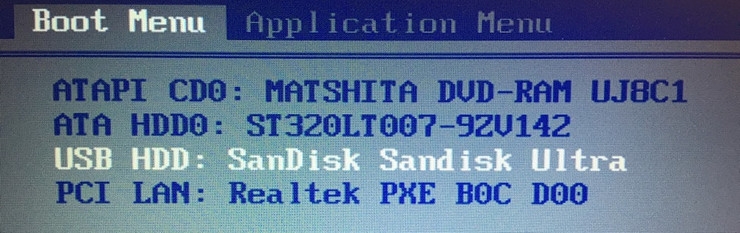
Čez čas se bo naposled morda zgodilo, da Windows ne bo več deloval in ga ne bomo mogli več enostavno popraviti. V tem trenutku napoči čas za uporabo obnovitvenega pogona. V računalnik vstavimo USB pogon oziroma DVD, pri zagonu računalnika pa izberemo zagon s tega medija.
Izbira jezika
Pokaže se zaslon za izbiro načina vnosa, kjer izberemo jezik svoje države in pritisnemo Enter.
Odpravljanje težav
Na zaslonu Izberite možnost kliknemo na gumb za odpravljanje težav.

Obnovi Windows
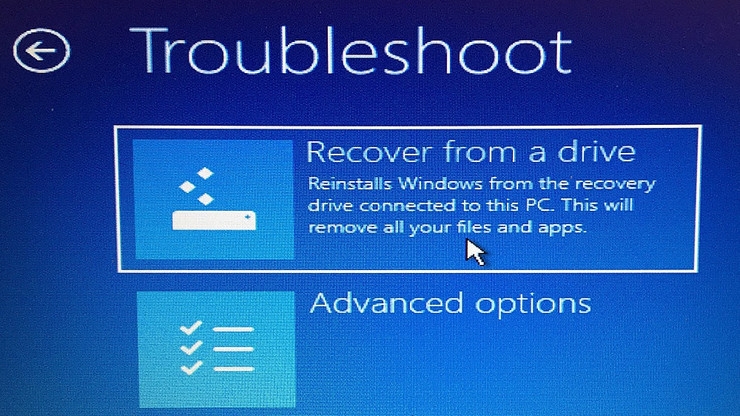
Na zaslonu za odpravljanje težav kliknemo na gumb za obnovitev sistema z obnovitvenega pogona.
Izbris datotek
Na zaslonu za obnovitev sistema z obnovitvenega pogona kliknemo na gumb za izbris datotek.

Obnovitev datotek
Na naslednjem zaslonu za obnovitev sistema z obnovitvenega pogona kliknemo na gumb za obnovitev.
Zaključek obnovitve
Windows bo začel s postopkom obnovitve sistema. Ko bo postopek zaključen, bo sistem nameščen na novo.
Nastavitev sistema Windows 10
Windows 10 moramo nato nastaviti skozi postopek namestitve in pridobivanja posodobitev. Ko je ta postopek zaključen, se lahko prijavimo v Windows. Osebnih datotek ne bo tu, jih pa lahko zdaj obnovimo z drugih virov varnostnega kopiranja. Prav tako bo treba na novo namestiti oziroma posebej obnoviti še namizne programe.
Za vse, ki nimate časa, vam je na voljo tudi naša ekiša iz računalniškega servisa.
O avtorju