Namestitev VirtualBox na Windows 10

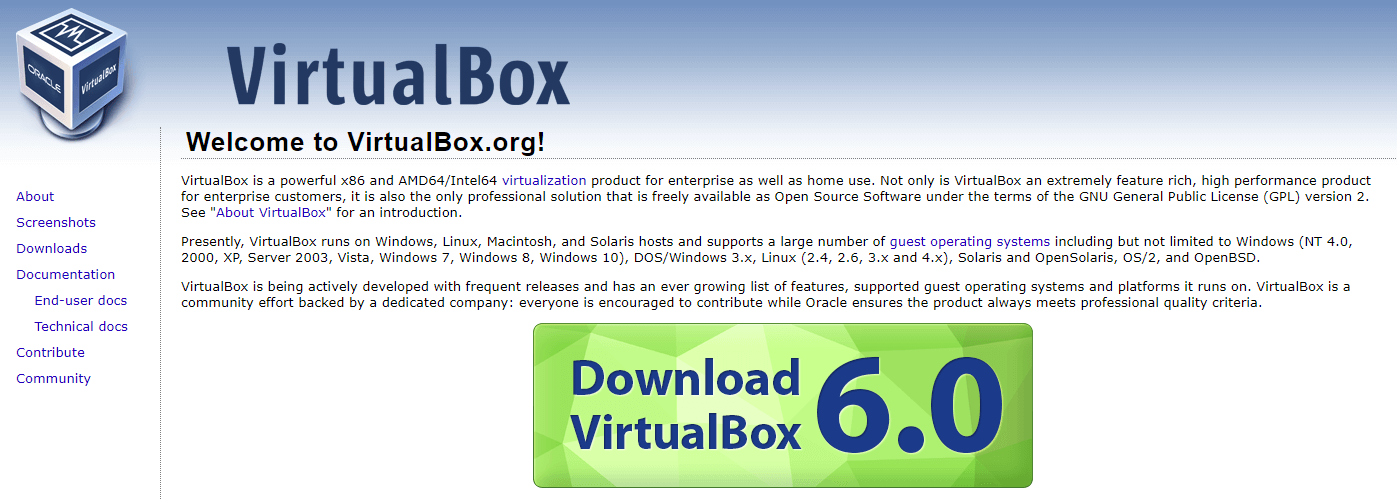
Virtualizacija operacijskih sistemov je dandanes precej pogosta, tudi manj izkušeni računalničarji se poslužujejo orodij, kot so VirtualBox, VMware, Microsoft Virtual PC in podobno, da lahko na enem računalniku poganjajo različne operacijske sisteme. Mac uporabniki se še posebej pogosto poslužujejo teh rešitev, saj programska oprema za njihov operacijski sistem preprosto ni tako dostopna. Za posamezne uporabnike je VirtualBox najbolj priljubljena rešitev, zato predstavljamo postopek, kako pravilno namestiti VirtualBox na Windows 10.
Ne pozabite, da hkratno poganjanje več operacijskih sistemov na enem računalniku zahteva veliko razpoložljivega delovnega pomnilnika in prostora na trdem disku ter hiter procesor, ki podpira virtualizacijo strojne opreme. Če na lokalnem disku nimate dovolj prostora za dodatne operacijske sisteme, lahko v ta namen uporabite tudi zunanji disk.
Če vaš računalnik poganja Intel procesor, boste morali morda v BIOS omogočiti virtualizacijo strojne opreme VT-x. Ponovno zaženite računalnik, odprite BIOS nastavitve, poiščite nastavitve med konfiguracijo ali varnostnimi nastavitvami ter omogočite Intel Virtual Technology. Potem ste pripravljeni na namestitev VirtualBox.
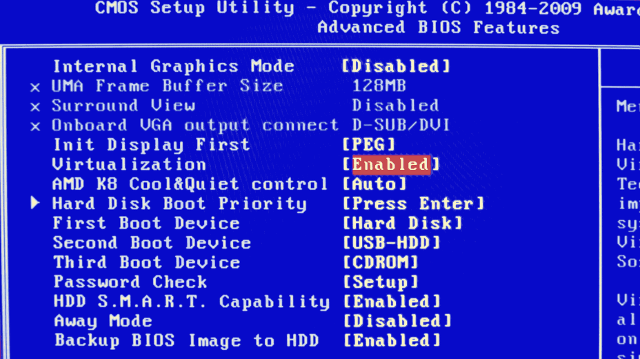
Prenesite zadnjo različico VirtualBox s spleta
Prepričajte se, da izberete zadnjo različico programa. Namestitveni program je dokaj zajeten, zato bo prenos na počasnejših povezavah zahteval nekaj več časa. Uradna stran programa - VirtualBox.org
Zaženite namestitveni program
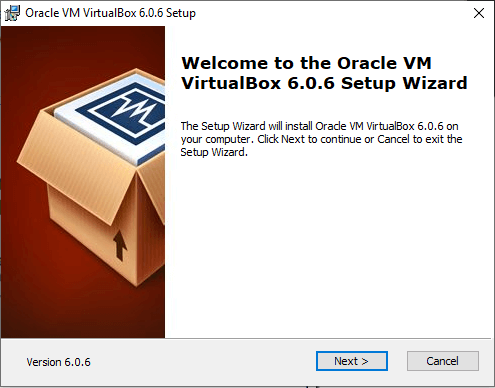
Kliknite Next
V naslednjem oknu izberite lokacijo za namestitev in funkcionalnosti, ki jih želite namestiti. Verjetno bodo ustrezale že privzete izbire.
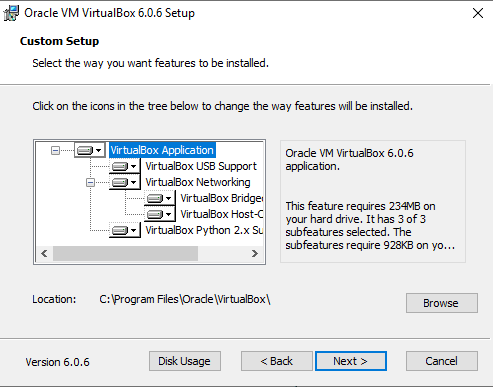
Nato ponovno kliknite Next.
V naslednjem oknu izberite še bližnjice in ponovno kliknite Next.
V naslednjem oknu se bo pokazalo opozorilo, ki pravi, da bo VirtualBox ponastavil vašo omrežno povezavo, ta pa bo začasno onemogočena.
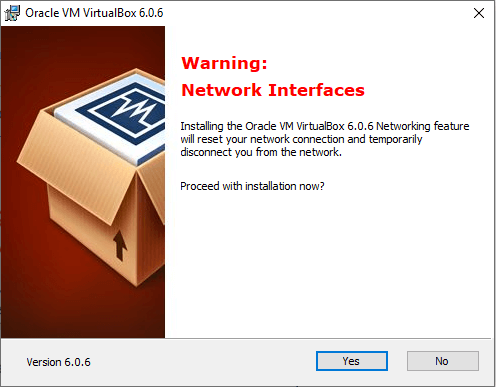
Kliknite Yes, če se s tem strinjate, nato kliknite Install. Namestitev se bo začela.
Ko se namestitev izvede, kliknite Finish.
VirtualBox je zdaj nameščen na vaš Windows 10 računalnik.
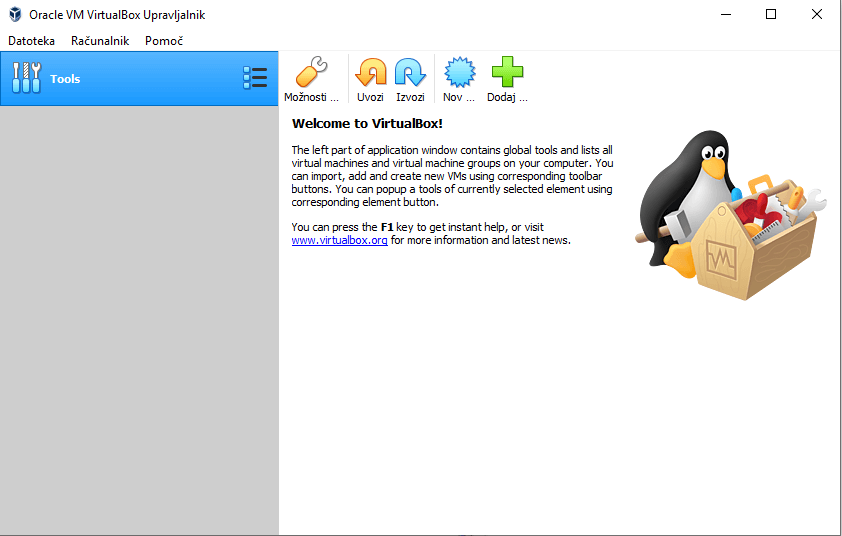
Nato bo treba seveda ustvariti prvo virtualno napravo, pri čemer lahko izbirate med različnimi operacijskimi sistemi.
O avtorju