Kako uporabiti Varni način za ugotavljanje težav z računalnikom

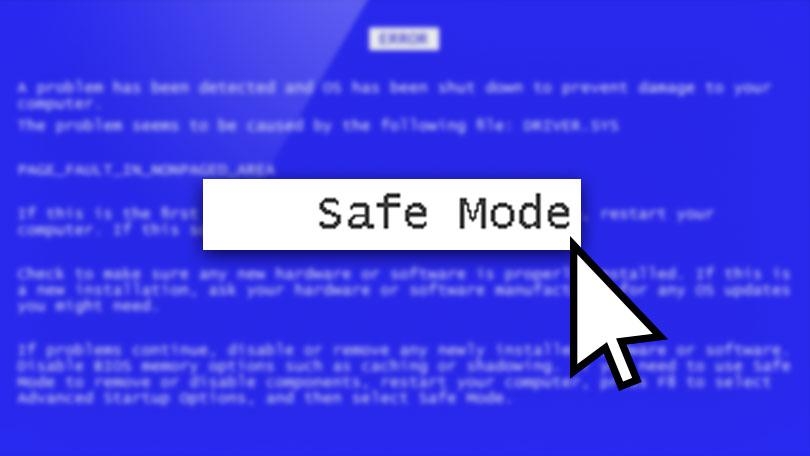
Vam sistem Windows zmrzuje, se sesuva ali nasploh slabo deluje? Morda je kriv kakšen program, morda slab gonilnik ali pa celo kakšna komponenta strojne opreme.
En način za odkrivanje vzroka težav z računalnikom je zagon operacijskega sistema v varnem načinu, kar pomeni, da se bo Windows zagnal v čisti, sveži in minimalistični različici, brez zagona določenih gonilnikov in drugih funkcionalnosti, ki bi lahko povzročale težave. Če Windows v varnem načinu deluje normalno, je težava verjetno prav v eni izmed aplikacij, gonilniku, storitvi ali drugi funkcionalnosti, ki v varnem načinu ne more nagajati.
Za odpravljanje težav na ta način predpostavljamo, da Windows deluje vsaj toliko, da ga lahko zaženete v varnem načinu.
Kako zagnati Windows 10 v varnem načinu
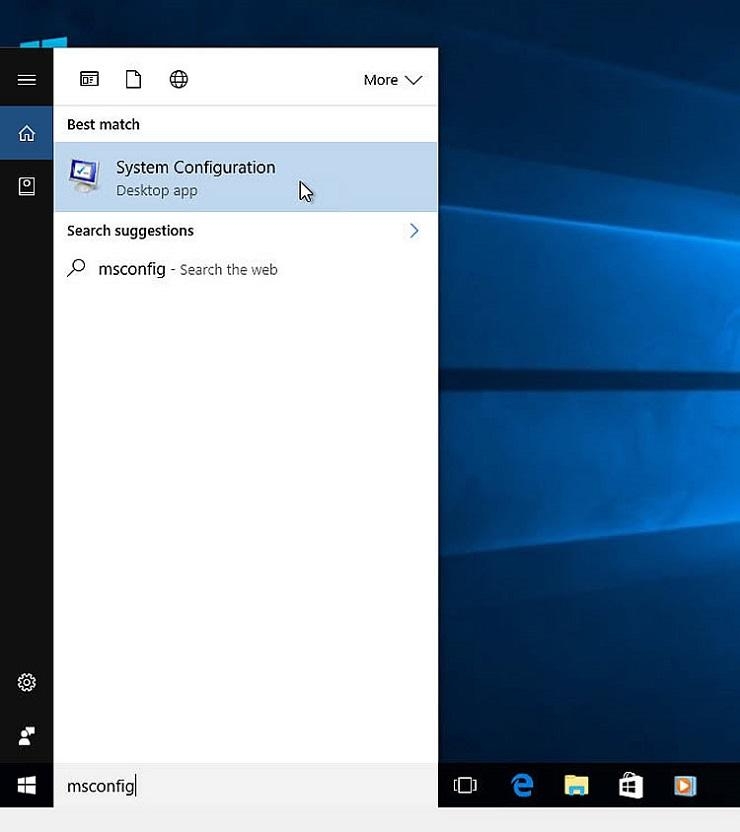
V iskalnik sistema Windows vpišite msconfig, nato izberite prvi rezultat, funkcijo System Configuration.
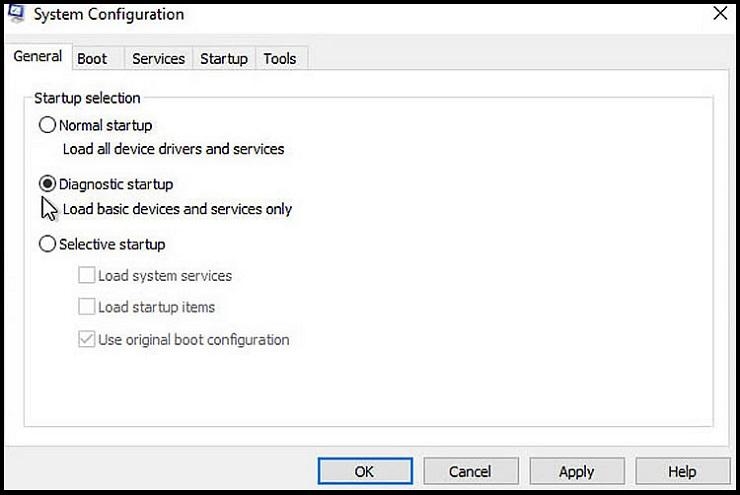
Pokazalo se bo okno System Configuration. Trenutne nastavitve bodo verjetno nastavljene na Normal startup ali Selective startup. Izberite drugo opcijo, Diagnostic startup, ki zažene le osnovne gonilnike in storitve. Kliknite gumb V redu in ponovno zaženite Windows.
Ko se Windows ponovno zažene, poskusite ponovno izzvati težavo, ki se je pojavljala prej. Tudi, če je ta morda zdaj izginila, je smiselno izvesti dodatno testiranje in ugotoviti, kje tiči razlog. Ponovno odprite System Configuration, izberite zavihek Boot in med možnostmi zagona označite Safe boot.
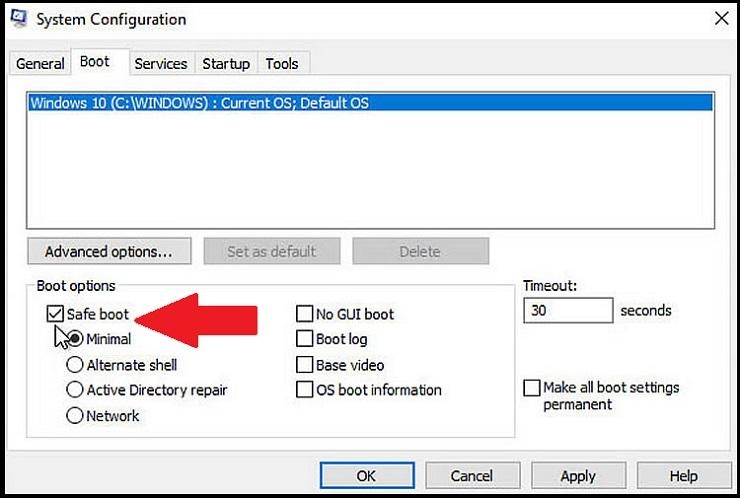
Poskusite lahko z različnimi nastavitvami, na primer Minimal, Alternate shell in Network, vmes pa sistem vedno znova zaženite. Vsakič tudi poskusite reproducirati težavo. Če težava izgine, poskusite računalnik ponovno zagnati v normalnem načinu in se prepričajte, da vse deluje kot je treba.
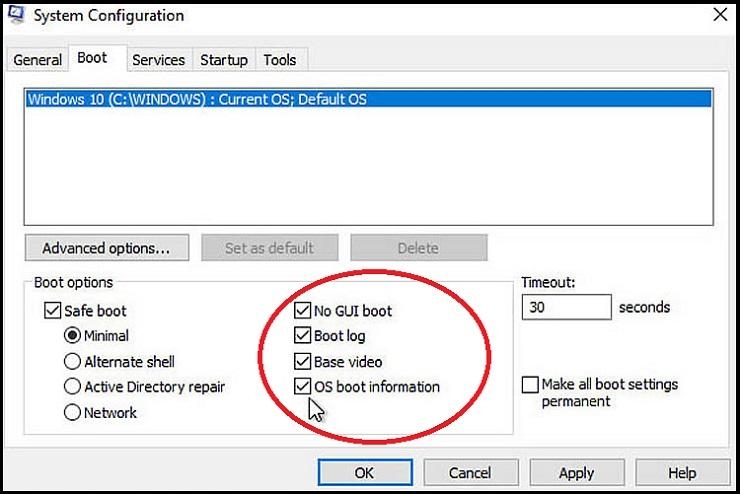
Če ne, poskusite še z drugimi možnostmi. Tudi preostale možnosti zagona lahko pomagajo – No GUI boot, Boot log, Base video in OS boot information. Vsakič računalnik ponovno zaženite in ugotovite, ali izbrana možnost pomaga pri odpravljanju prvotne težave.
Izberete lahko še zavihek Services. Na seznamu bo verjetno veliko različnih storitev, ki jih je možno posamezno vklopiti ali izklopiti. Na enak način lahko preverimo, če težave povzroča katera izmed storitev.
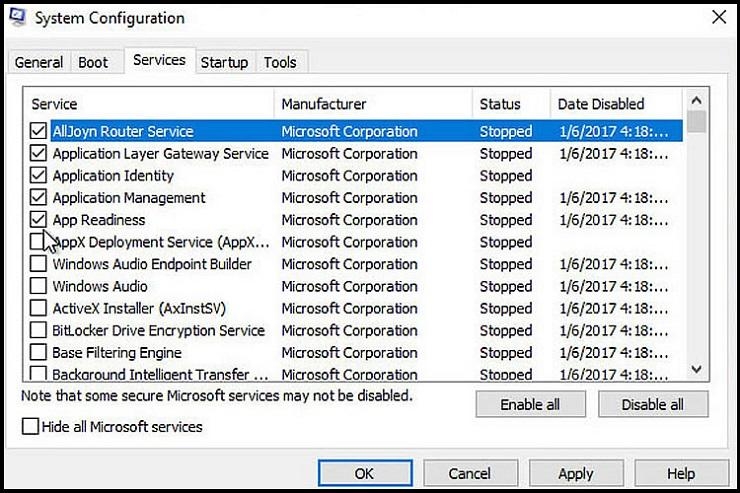
Če do tega trenutka že ugotovite, da težave povzroča določen gonilnik ali storitev, lahko na spletu preverite, kako se dotični problem rešuje – verjetno so se s takšno težavo že soočili drugi uporabniki, ki delijo svoje izkušnje in rešitve.
O avtorju