21 skrivnosti iskalnika Google, ki jih morate spoznati


Običajno iskanje po Googlu se nam zdi že povsem samoumevno. Če si vzamemo trenutek za razmislek o tem, kaj se ob iskanju pravzaprav dogaja, bomo v iskalniku spoznali čarobnega superjunaka!
Le nekaj besed vtipkamo in že si lahko pred oči v trenutku prikličemo skoraj popolno zakladnico znanja z vsega sveta. Vas zanima, katero je glavno mesto Moldavije? Kišinjev. Kdo je igral nesramnega sodnika v Izganjalcih duhov 2? Harris Yulin. V kolikšnem času Neptun obkroži Sonce? V 164,79 letih!
Dokler imamo v rokah napravo, ki je povezana na internet, vemo praktično vse – res kot iz filma o superjunakih!
Obstajajo seveda tudi drugi zmogljivi spletni iskalniki, med katerimi so nekateri zelo prilagojeni specifičnim uporabnikom. A kdo bo poleg občasnih filmskih in televizijskih likov kadarkoli kaj »Bingnil«?
Čeprav je Google zrasel v podjetje z mnogimi dejavnostmi, ostaja iskalnik njihov glavni adut, pa tudi najbolj dobičkonosen. S poldrugim desetletjem izboljšav se je iskalnik razvil v kompleksen in nadvse vsestranski izdelek sodobne tehnologije. Poleg tega je vedno na voljo – se vam je morda že kdaj zgodilo, da spletna stran Google.com ni bila dostopna? Za najbolj priljubljeno spletno stran na svetu je popolna zanesljivost vsekakor impresiven dosežek.
A kljub temu, da Googlov iskalnik bržkone uporabljate skoraj vsak dan, verjetno vseeno niste seznanjeni z vsemi njegovimi skrivnostmi. Preletite seznam in spoznali boste, da Google nudi še veliko več od enostavnega iskanja!
1. Naučite se iskanja z modifikatorji
Googlov iskalni algoritem je presenetljivo učinkovit – prikaže nam prave informacije, čeprav še sami ne vemo točno, kaj iščemo. A v primeru, da imamo v mislih točno določen rezultat, lahko iskanje prilagodimo z nekaterimi osnovnimi modifikatorji. Tu je kratek seznam tistih, ki se jih splača poznati:
Izključite izraze z uporabo simbola minus (-). Če bi se recimo želeli pozanimati o gozdnih požarih v amazonskem pragozdu, a pri tem nočemo biti deležni še informacij o novih izdelkih trgovine Amazon, lahko določene izraze preprosto izključimo. Iščemo na primer amazon fire -kindle -phone -tv.
Kombinirajte izraze z modifikatorjem OR. Ta modifikator uporabimo v primeru, da iščemo več povezanih, a ne nujno sorodnih informacij. Iskalnika velike in male začetnice običajno ne motijo, a v tem primeru je treba dosledno zapisati »OR«. Google bo vrnil različne rezultate, če iščemo na primer glavno mesto tennessee ali španija, ali pa iščemo glavno mesto tennessee OR španija.
Določite točen vrstni red z navednicami. Z iskanjem »Danny Devito frizura« bomo našli rezultate, ki vključujejo vse tri izraze v točno takšni obliki. Če iščemo Danny Devito frizura brez navednic, bo iskalnik vrnil drugačne rezultate, ki bodo vsebovali te izraze, a ne nujno v kombinaciji, po kateri bi želeli iskati.
2. Naučite se iskanja s kvalifikatorji
Iskalnik podpira tudi celo vrsto kvalifikatorjev, ki pomagajo pri naprednem filtriranju seznama rezultatov. Nekateri omembe vredni so zapisani spodaj:
Iščite po posameznih spletnih straneh. Če želimo določene informacije najti na zgolj eni spletni strani, uporabimo kvalifikator site:, kateremu sledi URL naslov spletne strani, po kateri želimo iskati. Vključiti moramo celotno domeno, na primer prenosnik site:pocenipc.com, ne pa samo prenosnik site:pocenipc.
Iščite samo po naslovih. Z uporabo kvalifikatorja intitle: lahko iščemo samo po naslovih spletnih strani. Iskanje kobilice intitle:ogabne bo na primer vrnilo le tiste spletne strani o kobilicah, ki imajo v naslovu besedo ogabne. Podobno bo kvalifikator allintitle: vrnil le rezultate, ki bodo imeli v naslovu vse izraze, na primer allintitle: goveje meso okusno.
Iščite po URL naslovu. Podobno kot kvalifikator intitle: za iskanje po naslovih, lahko za iskanje po URL naslovih uporabimo kvalifikatorja inurl: in allinurl:.
Iščite samo po besedilu. S kvalifikatorjema intext: in allintext: lahko iščemo le po besedilu spletnih strani, ne pa po naslovih in URL naslovu, ki imata pri večini iskanj običajno prednost.
Te kvalifikatorje lahko uporabimo v kombinaciji drug z drugim, pa tudi s prej omenjenimi modifikatorji. Ne pozabite pa, da morajo biti iskani izrazi zapisani takoj za dvopičjem kvantifikatorja, brez presledka.
Za bolj obsežno zbirko kvantifikatorjev in njihovih funkcionalnosti lahko preberete Googlov priročnik.
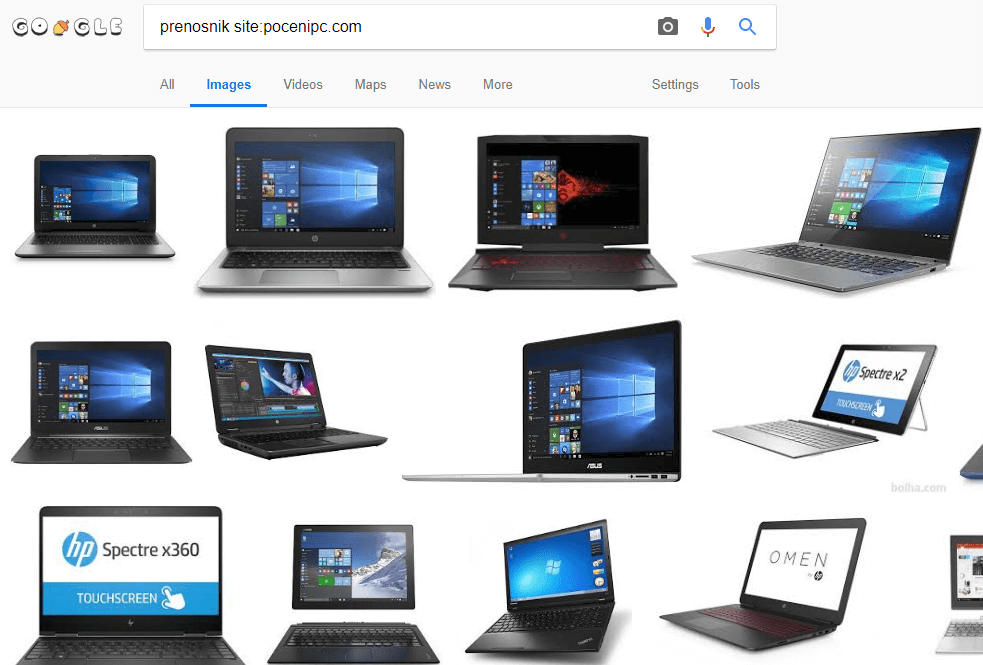
3. Boljše iskanje slik pri iskanju slik
Večina prej omenjenih prilagoditev iskalnih izrazov deluje tudi pri iskanju slik. A veliko bolj uporabno je napredno iskanje po slikah, do katerega lahko dostopamo ob Googlovem iskalniku po slikah. Napredno iskanje omogoča iskanje po velikosti slik, lokaciji, vrsti datoteke in celo po barvah.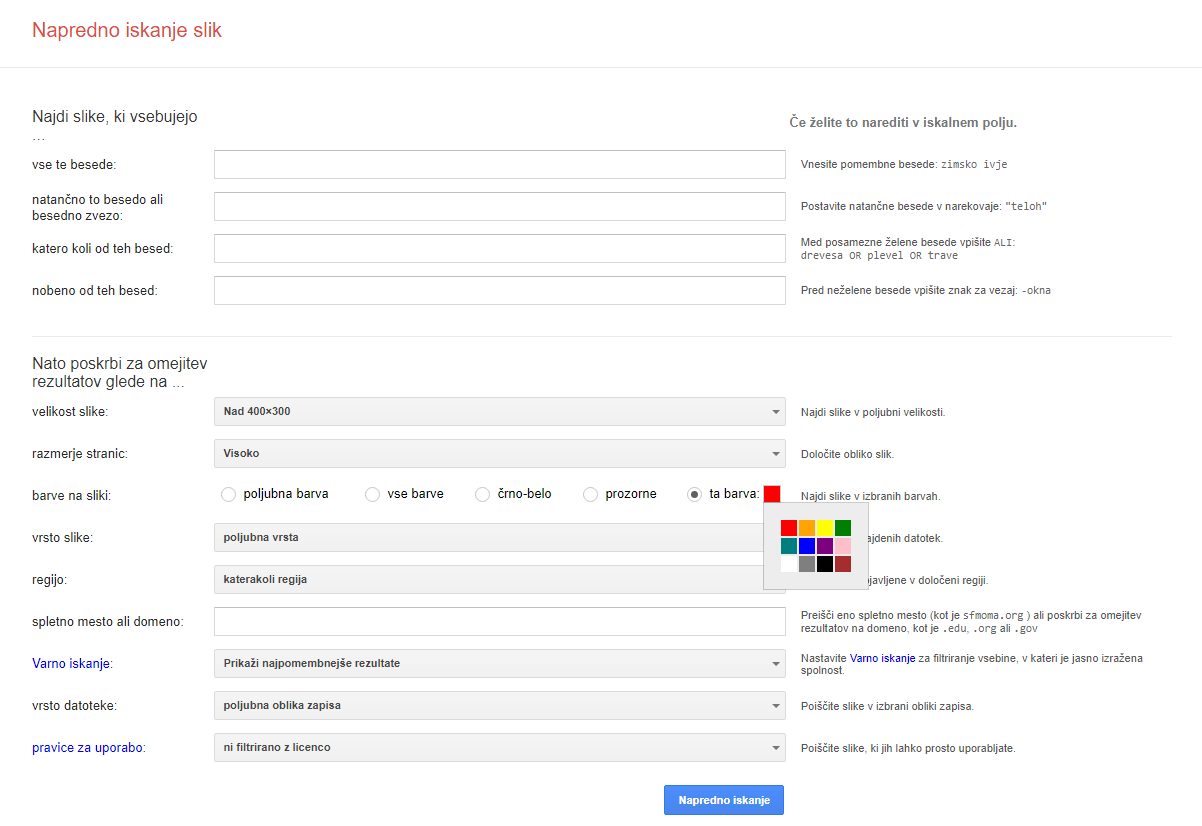
4. Obratno iskanje slik
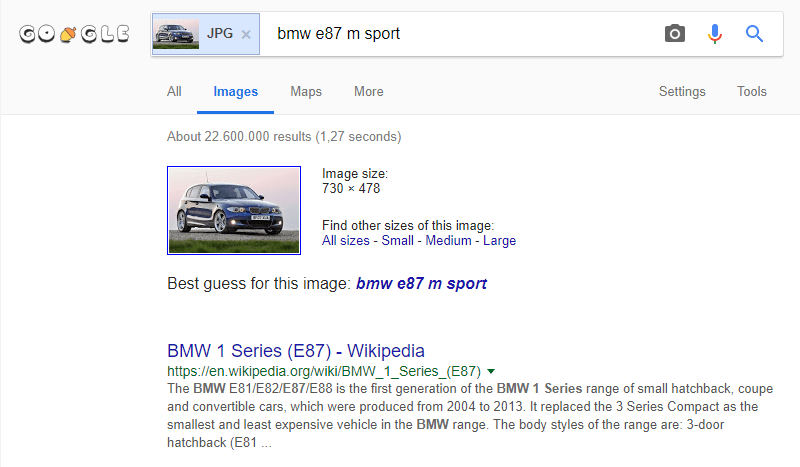
Na večini spletnih brskalnikov Google omogoča obratno iskanje slik. Ta funkcionalnost omogoča iskanje informacij o sliki, ki jo naložimo. Če na primer naložimo sliko avtomobila, bo iskalnik avtomobil prepoznal in podal informacije o njem. Zelo priročno, kajne? Poleg tega deluje tudi za slike z obrazi!
Obratno slikovno iskanje nas lahko usmeri na spletne stran, na katerih se iskana slika pojavlja, lahko pa celo prikaže druge slike, ki so na izgled podobne naloženi.
Za uporabo slikovnega iskanja preprosto obiščemo Googlov iskalnik slik in kliknemo na ikono s fotoaparatom v iskalni vrstici. Tu lahko naložimo sliko oziroma vpišemo povezavo do slike, po kateri bi radi iskali.
Novejše različice iskalnikov Chrome, Firefox in Edge omogočajo obratno slikovno iskanje kar s tem, da sloko preprosto povlečemo na iskalno vrstico iskalnika. Internet Explorer te priročne funkcionalnosti zaenkrat ne podpira.
5. Oklestite podrobno zgodovino svojih iskanj
Preko povezave google.com/history lahko dostopamo do impresivne in sumljivo obsežne zgodovine svojih iskanj.
Na tej strani lahko najdemo kopico podrobnosti o zgodovini iskanj. Ugotovili smo na primer, da smo opravili že 34,868 Google iskanj (vsaj toliko jih je zabeležil iskalnik v času prijave z Googlovim računom), največ ob četrtkih okoli poldneva, najpogostejše iskanje pa je iskanje po lastnem imenu.
Google uporablja podatke o preteklih iskanjih za prilagajanje rezultatov prihodnjih iskanj (in seveda zato, da prikaže bolj relevantne oglase). Če na primer pogosto iščemo po besedilih rap pesmi, bo iskanje Boyz n the Hood verjetno raje vrnilo rezultate o Eazy-E-jevi pesmi, kot pa o filmu z istim imenom.
Posamezna iskanja iz zgodovine lahko enostavno izbrišemo tako, da jih na seznamu označimo in nato na vrhu kliknemo gumb za izbris. Na ta način lahko prilagodimo prihodnje rezultate iskanj in se tudi znebimo nadležnih in naključnih oglasov.
Če se vam zdi beleženje zgodovine iskanj zaskrbljujoče, lahko vse skupaj preprosto izklopite. Ta možnost je dosegljiva preko zgornje orodne vrstice, kjer je gumb za nastavitve s tremi pikami. Nato izberemo Settings in z izbiro Use a prediction service to help complete searches and URLs tzped in the address bar beleženje preprosto preklopimo. Morda je omembe vredna še opomba pri tej nastavitvi: tudi z izklopom beleženja zgodovine iskanj ne moremo preprečiti začasnega beleženja, ki ga iskalnik koristi za izboljševanje kakovosti rezultatov v trenutni seji iskanja. Poleg tega izklop beleženja zgodovine še ne pomeni tudi izbrisa podatkov o preteklih iskanjih, to je treba storiti posebej. Nekaj več zasebnosti in anonimnosti omogoča brskanje v zasebnem načinu, ki ga ponuja večina brskalnikov.
Če beleženje izklopimo, bomo izgubili številne prilagoditve, ki naredijo Googlov iskalnik tako uporaben. Odločitev je treba torej sprejeti na podlagi kompromisa med zasebnostjo in uporabnostjo.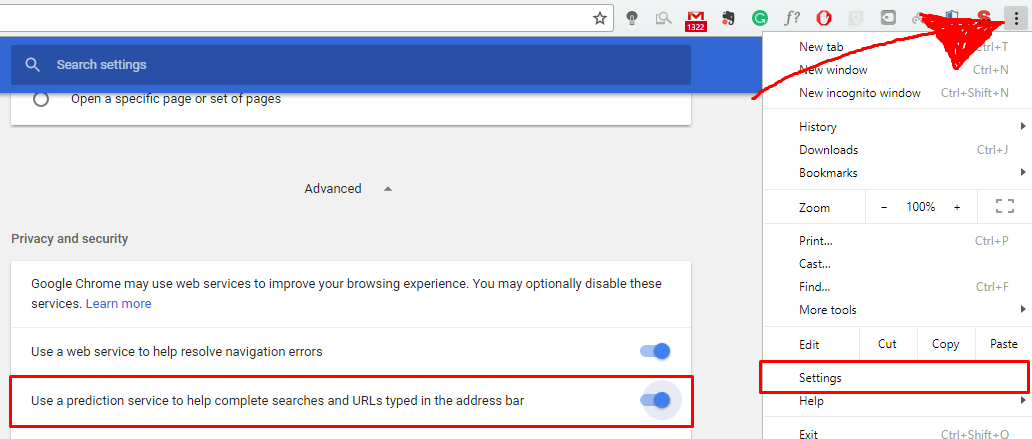
6. Matematika v spletnem iskalniku
Ne glede na to, ali bi radi le izračunali znesek napitnine ali pa opravljate zahtevne geografske izračune, vam bo Google rade volje priskočil na pomoč.
Osnovne izračune lahko opravimo kar v iskalni vrstici. Če na primer v iskalnik napišemo 34+7, se bo pojavil uporaben kalkulator, ki že prikazuje tudi pravilen rezultat. Enostavno.
Prav tako pa lahko Google po rešitvi vprašamo v običajnem jeziku. Kalkulator se bo namreč prikazal tudi pri iskanju what is 3 times 7, pri čemer lahko dejansko vprašanje kar izpustimo in preprosto vpišemo 3 times 7. Vprašamo lahko tudi po drugih izračunih, na primer 20% of 67,42 €. Googlov kalkulator žal še ne razume slovensko.
Na svoj račun bodo prišli tudi največji piflarji. Google namreč v brskalnikih, ki podpirajo WebGL, lahko izriše tudi interaktivne 3D objekte. Preprosto vpišemo enačbo, ki ima x in y kot prosti spremenljivki. Za tiste, ki jim matematika ne gre tako dobro, je zanimiva rešitev tudi ta, da vpišejo naključne številke skupaj s cos(x), sin(y) in tan(x), morda se tudi v tem primeru kaj izriše. Vsekakor je zadeva zelo zabavna, vsaj v prvih petih poskusih.
Za vse, ki bi želeli matematične sposobnosti iskalnika Google redno uporabljati za kakšne bolj zahtevne ali pogoste izračune, je seveda na voljo podrobnejši priročnik.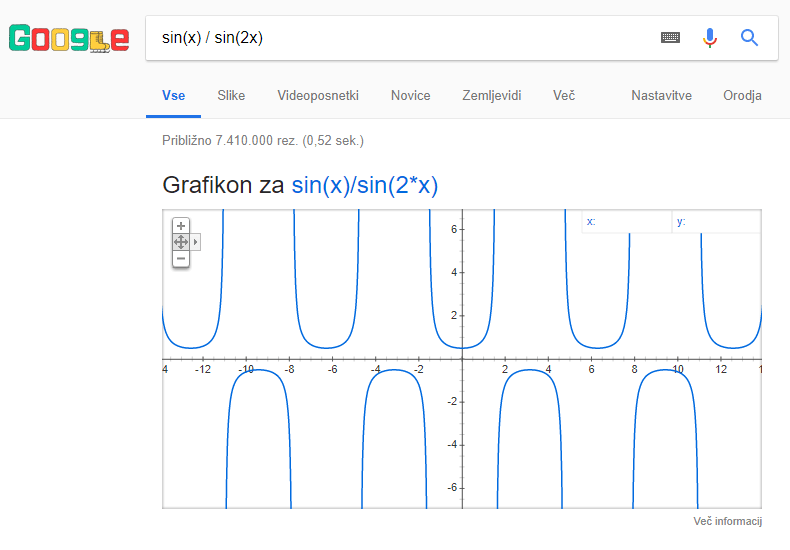
7. Google obvlada pretvorbo enot in valut
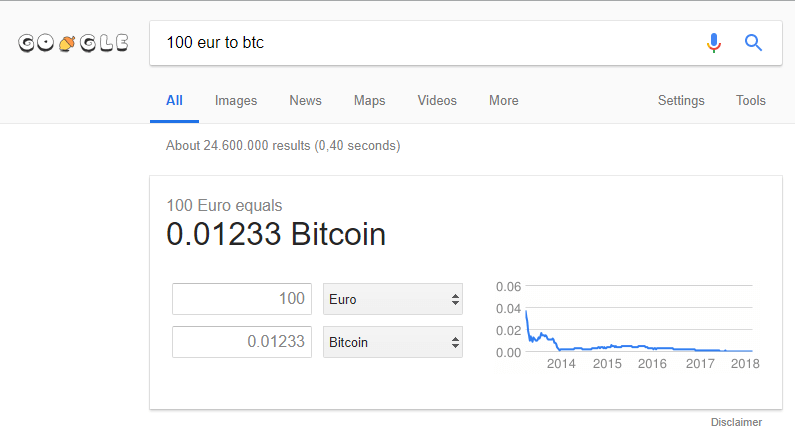
Google lahko pretvori praktično vsako enoto in valuto. Vpišemo osnovne informacije in pritisnemo enter. Ob enostavnih pretvorbah, na primer 38 Celsius in Fahrenheit, bo Google takoj podal točen rezultat (v tem primeru 100,4), poleg tega pa se bo pojavil tudi priročen pretvornik, ki omogoča enostavno pretvorbo drugih vrednosti.
Če se malo poigramo s temi funkcionalnostmi ugotovimo, da Google lahko opravi tudi zelo hudomušne pretvorbe. Če vas zanima, koliko svetlobnih let predstavlja 17,5 milimetra, bo iskalnik takoj ponudil odgovor – 1,84979097 x 10⁻¹⁸. Vendar pa za takšne pretvorbe ni na voljo interaktivnega kalkulatorja.
Poleg tega lahko z ustreznim iskanjem po dokaj ažurnih tečajih pretvarjamo tudi denarne valute. Ta funkcionalnost običajno ponudi interaktivni kalkulator za enostavno pretvorbo nadaljnjih vrednosti in valut. Pretvarjanje valut je posebej priročno zato, ker sploh ni treba poznati uradnega simbola valute, na primer $ ali €, kot tudi ne ISO kode, kot sta na primer USD in GBP. Google zna doumeti tudi bolj splošna vprašanja po pretvorbi valut, na primer 38 dollars in Iceland – odgovor je bil v času pisanja tega članka 4.373,80 islandskih kron.
Omeniti gre opombo, ki jo pri pretvorbi valut navaja Google. Iskalnik namreč ne more zagotoviti ažurnega osveževanja trenutno veljavnih tečajev, tako da se na pretvornik morda ne gre zanašati v primeru, da opravljate trgovanje z valutami v večjih zneskih. So pa pretvorbe seveda dovolj natančne, da se lahko hitro pozanimate, koliko vas bodo stale naslednje počitnice v tujini.
8. Google je slovar
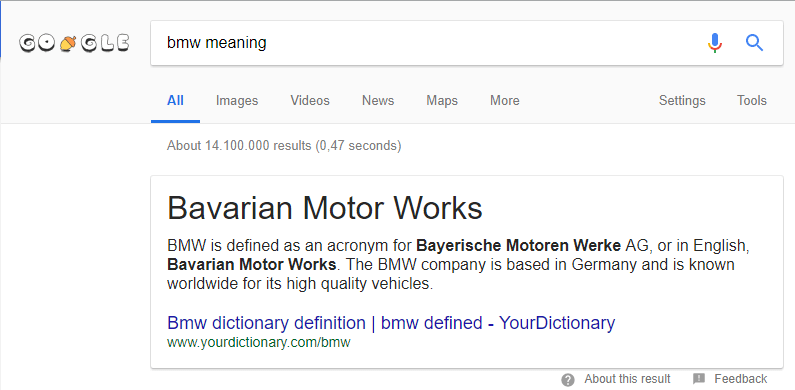
Google lahko vprašamo, kaj pomenijo neznane besede ali fraze. To nam omogoča beseda meaning. Google bo prikazal definicijo, izgovorjavo in v nekaterih primerih tudi podrobno etimologijo besede ali besedne zveze.
9. Google sledi poštnim pošiljkam
Večini poštnih paketov lahko sledimo kar preko iskalne vrstice Googlovega iskalnika. Tja preprosto prilepimo številko ali povezavo za sledenje, ki jo bo Google prepoznal in podal povezavo neposredno do podrobnosti sledenja.
10. Iskanje po vrstah datotek
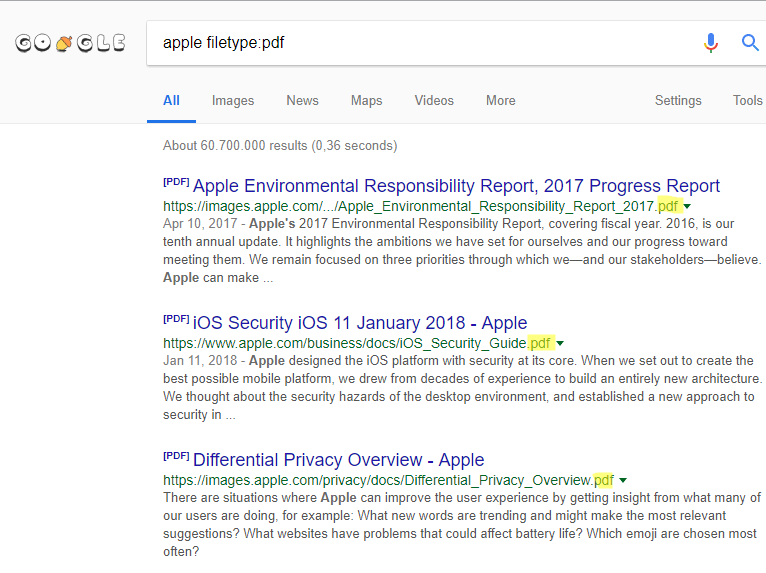
Rezultate lahko filtriramo tudi po vrsti datotek, za kar poskrbi kvalifikator filetype:. Če bi torej želeli najti PDF dokument z besedilom o Applu, preprosto iščemo apple filetype:pdf. Če morda iščemo apple v Wordovih dokumentih, jih bomo našli z iskanjem apple filetype:doc. Pri iskanju po vrstah datotek je uporaben obširen seznam vseh mogočih vrst datotek.
11. Meni govoriš? (Samo za Chrome)
Iščemo lahko kar z glasovnim ukazom, čemur je namenjen gumb z mikrofonom v iskalni vrstici. Žal pa pri tem opazimo dve pomanjkljivosti: besedna zveza »OK Google« ne deluje več za zagon glasovnega iskanja (morda se je zdela uporabnikom preveč čudaška), poleg tega pa je glasovno iskanje zaenkrat podprto le v brskalniku Chrome.
12. Google ve, koliko je ura
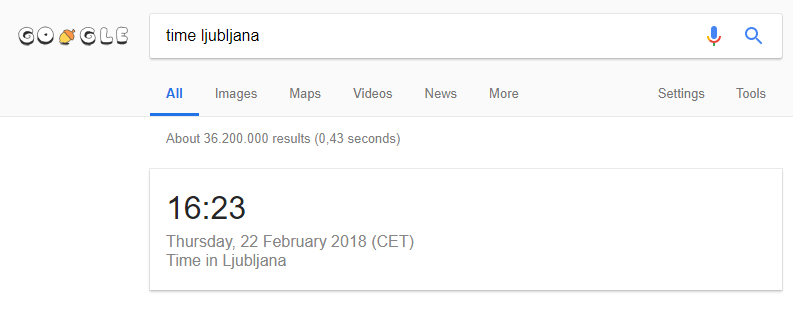
Te funkcije v času, ko imamo vedno v roki mobilni telefon ali pa pred očmi računalniški zaslon, verjetno nikoli ne bomo potrebovali. A vseeno – Google bo za povpraševanje po času vrnil točen lokalni čas glede na IP naslov naprave. V iskalno vrstico preprosto vpišemo time. Neverjetno, kajne?
A Google zmore še več – poda lahko točen lokalni čas za vsako lokacijo na svetu. To dosežemo tako, da iščemo time + [kraj].
13. Google je meteorolog
Bolj enostavno preprosto ne gre – v iskalno vrstico napišemo vreme, in Google bo predstavil lično vremensko napoved. Privzeto bo ta poizvedba pokazala vremenske informacije za lokacijo, ki ustreza IP naslovu naprave.
Spet pa lahko z iskanjem vreme + [kraj] najdemo podatke za praktično vsak kraj na svetu, na primer vreme Toledo, OH ali vreme Kabul Afganistan.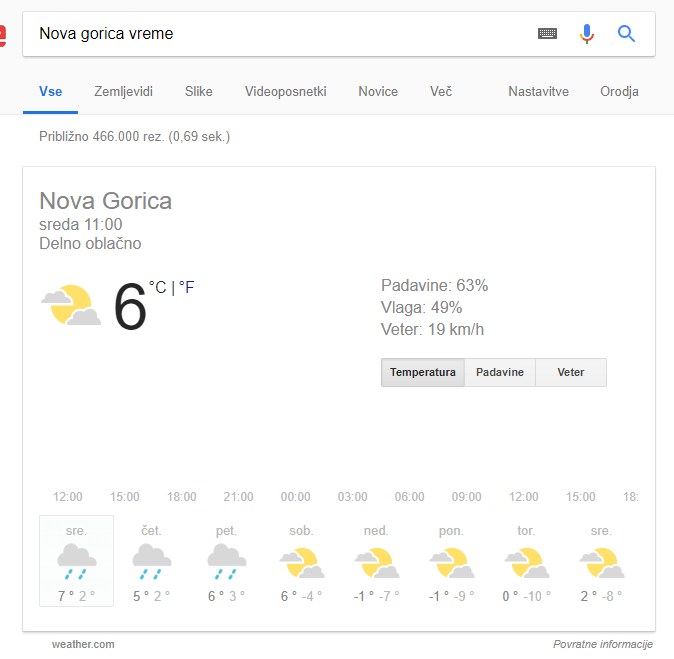
14. Borzni tečaji v realnem času
Če v iskalnik vpišemo trgovalno kodo vrednostnega papirja, dobimo podatke o trenutni ceni delnice za podjetje. Vpišemo na primer GOOG za Google, AAPL za Apple ali TSLA za Tesla. Za večje borze so tečaji ažurni, seveda pa Google dodaja obsežno opombo za podatke, ki morda niso povsem točni.
15. Sončni vzhod in zahod
Vas zanima, kdaj bo Sonce obsijalo vašo sosesko (oziroma sosesko vašega IP naslova)? Preprosto v iskalnik vpišite sončni vzhod, povsem enako pa z iskanjem sončni zahod pridobimo točen čas zahoda za privzeto lokacijo. Za čase vzhoda ali zahoda Sonca na drugih lokacijah preprosto dopišemo še točen kraj.
16. Letalski prevozi
Zelo priročna funkcija: če v iskalnik vpišemo številko leta, bo Google ponudil informacije o časih in trajanju leta, pa tudi podatke o terminalu in vratih. Enostavno.
17. Iskanje z odprtimi izrazi
Ste se že kdaj poskušali spomniti besedilo pesmi ali znan citat iz filma, pa si vseh besed preprosto niste mogli priklicati v spomin? Google tudi v tem primeru priskoči na pomoč. Vpišite citat, kolikor se ga spomnite, manjkajoče dele pa preprosto zapolnite z zvezdico (*). Google bo verjetno uspel ugotoviti, kaj pravzaprav iščete, na primer Frankly my * I don't give a damn ali I like * * and I can not lie.
18. Iskanje lokalnih turističnih znamenitosti
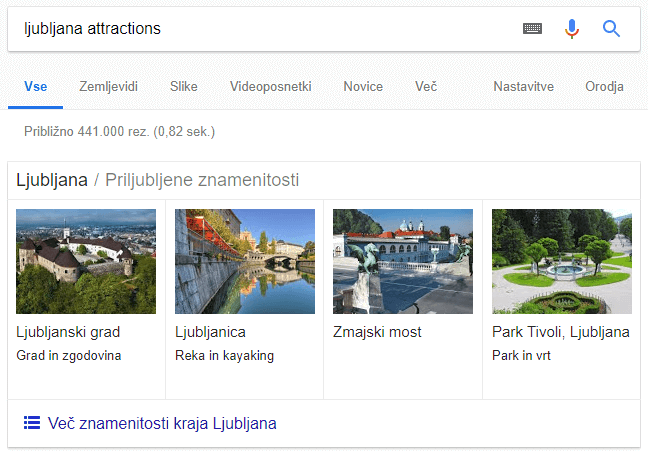
Če pogosto potujete, se gotovo kdaj pa kdaj znajdete v središču neznanega mesta brez kakršne koli ideje, kaj bi lahko tam počeli. Google bo v pomoč tudi takšnim popotnikom. V iskalnik vpišemo [kraj] attractions, med rezultati pa dobimo posebno zbirko največjih zanimivosti mesta in tudi povezane slike.
19. Skrite zanimivosti
Očitno imajo Googlovi inženirji zelo veliko prostega časa, saj v svoje izdelke skrijejo veliko neznanih zanimivosti, da ne omenjamo njihovih dovršenih prvoaprilskih potegavščin. Nobenega razloga ni, da bi brez takšnih bombončkov ostal tudi Googlov najbolj znani proizvod. Le nekaj jih bomo našteli:
Če v iskalno vrstico vpišemo …
... askew ali tilt, bo iskalnik rezultate prikazal na poševno povešeni strani. Z iskanjem unaskew ali untilt spravimo stran nazaj v normalno stanje, lahko pa seveda stran preprosto osvežimo.
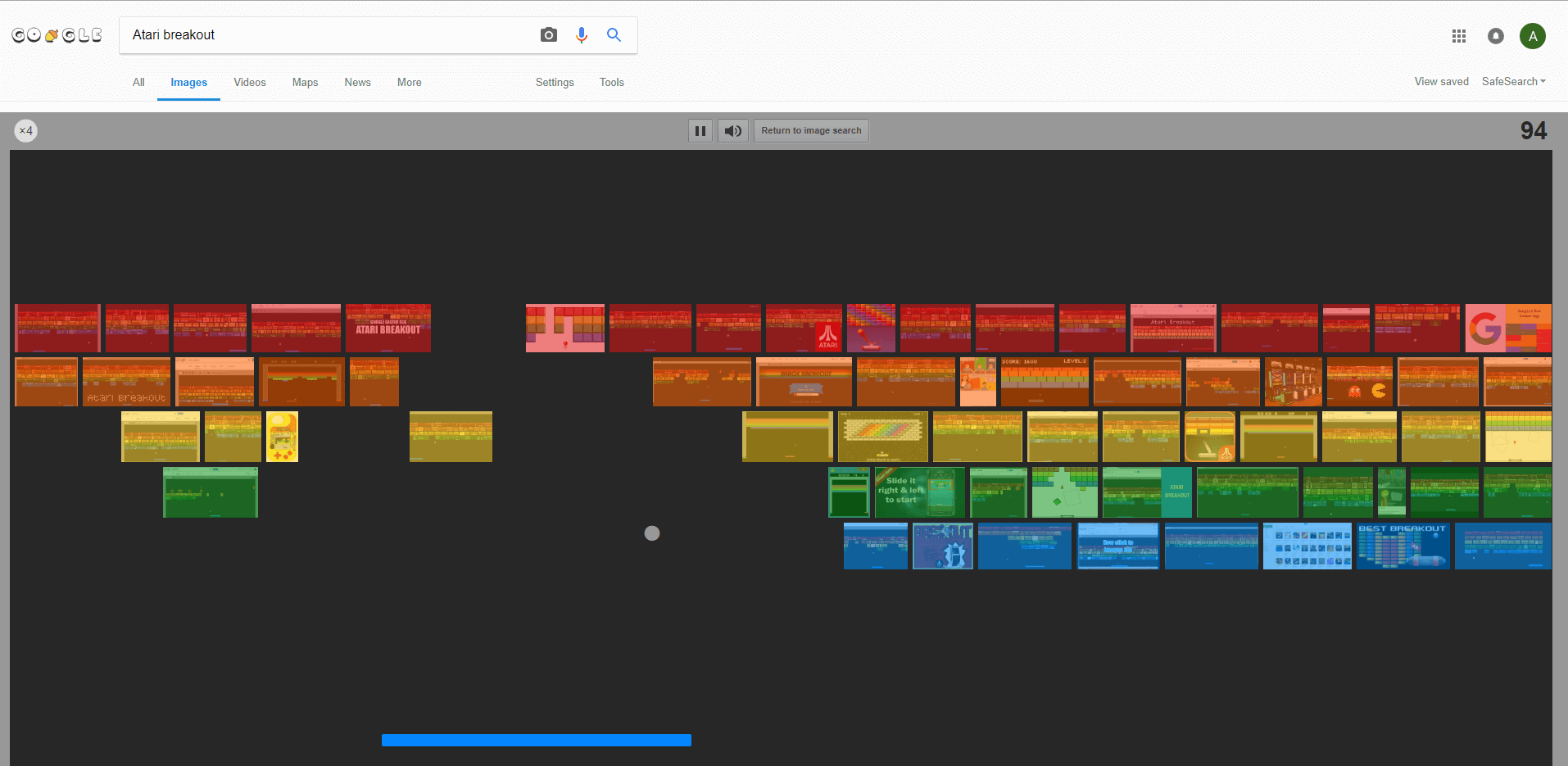
… Atari breakout in iščemo po slikah, se bo zagnala igra razbijanja opek. Možno je sicer, da bo žogica pri strani zaslona izginila.
… Festivus, se bo na levi strani rezultatov pojavil praznični drog za Festivus.
… do a barrel roll ali z or r twice, se bo iskalnik zavrtel za 360 stopinj.
… Google in 1998, se bo iskalnik prelevil v svojo podobo iz leta 1998.
… zerg rush, bodo skušali rezultate iskanja pojesti številni Googlovi O-ji. Proti njim se borimo tako, da klikamo nanje.
To je le nekaj skritih zanimivosti, ki jih Google ponuja tistim, ki se dolgočasijo in nimajo boljšega dela.
20. Poslušanje podcast epizod (samo Android)
Če iščemo po imenu ene izmed tisočih podcast epizod, ki so na voljo v sistemu Google Play Music, jo lahko poslušamo kar preko Googlovega iskalnika na mobilnem telefonu. Odlična funkcija! Res pa je, da bi bila lahko na voljo tudi na namiznih računalnikih ali drugih mobilnih operacijskih sistemih, čeprav je znano da Google na ta način namenoma ustvarja dodatno vrednost za sistem Android. Glede na to, da uporabniki radi poslušajo podcaste preko celega dne, je ta funkcija vsekakor nadvse uporabna, priročno bi jo bilo imeti tudi na drugih napravah.
21. Shranjevanje slik za kasneje
Google je nedavno predstavil podobno funkcionalnost, kot jo ima Pinterest – slike lahko preprosto shranimo na skupno lokacijo, kjer si jih lahko ogledamo kasneje. Ta funkcionalnost je na voljo tudi za mobilne naprave, kjer lahko preprosto izberemo sliko s seznama zadetkov pri iskanju in pritisnemo na zvezdico, dodamo pa lahko celo poljubne oznake za shranjene slike.
Ta funkcionalnost je že na voljo na različnih napravah in deluje tako na računalnikih kot na mobilnih napravah. Ne glede na to, na kateri napravi smo sliko shranili, si lahko vse shranjene slike ogledamo kjerkoli in kadarkoli, enostavno preko povezave google.com/save.
O avtorju