Kako popraviti tipkovnico na prenosniku?


Predstavljajte si, da miroljubno tipkate na svojem prenosniku, ko se tipka I preneha odzivati. Morda ne ponudi nobenega odziva kar cela skupina tipk ali pa morate posebej močno pritiskati in dolgo čakati, da se črke izpišejo na zaslonu. V najslabšem primeru pa tipkovnica v celoti preprosto neha delovati. To je seveda velika nevšečnost, še posebej, če ste se ravno lotili pomembnega dela – na srečo imate na voljo nekaj ukrepov, ki lahko oživijo pokvarjeno tipkovnico.
Je problem v strojni ali programski opremi?
Nima smisla začeti z naključnimi popravili, najprej bo treba ugotoviti, kaj je sploh narobe – se je pokvarila sama tipkovnica, ali pa je morda težava v sistemu Windows ali programski opremi, ki ne zaznava pritiskov na tipke? Na ta način lahko pri iskanju vzroka in rešitve prihranimo veliko časa in truda.
Ponovno zaženite računalnik in poskusite vstopiti v UEFI oziroma BIOS – običajno s pritiskanjem na Delete, Esc ali drugo določeno tipko med zagonom računalnika. Prava tipka je odvisna od sistema in se ob zagonu izpiše na zaslonu. Če ne morete vstopiti v BIOS in se s tipkovnico pomikati po njem, je verjetno za težave res kriva sama tipkovnica. Če pa v BIOS vstopite brez težav in tam tipke delujejo normalno, je težava gotovo v operacijskem sistemu ali drugi programski opremi.
Zapustite BIOS brez shranjevanja sprememb in preverite nekaj možnih popravkov spodaj. Najlažje se boste z reševanjem težav spopadli tako, da začasno uporabite zunanjo tipkovnico.

Ponovno zaženite računalnik
Če ste do zdaj sledili našim navodilom, ste računalnik že enkrat zagnali ponovno, a za vsak slučaj ga vseeno še enkrat spustite skozi cikel ponovnega zagona. Ponovni zagon ponuja rešitev za vsak problem, tako da bo mogoče ta enostavni ukrep deloval tudi v tem primeru. Če ne morete računalnika ponovno zagnati kar s sledilno ploščico ali miško, držite gumb za vklop kakšnih 10 ali 15 sekund, da se računalnik izklopi, nato ga ponovno zaženite.
Če to ne zadostuje, poskusite računalnik zagnati v varnem načinu in preverite, kaj deluje in kaj ne. To ni trajna rešitev, lahko pa morda pomaga pri odkrivanju vzroka za nepravilno delovanje tipkovnice.
Ponovno namestite gonilnik za tipkovnico
Včasih je za težave s tipkovnico kriv gonilnik, ki naprave ne more učinkovito upravljati. To je značilno pri uporabi dodatne programske opreme za upravljanje tipkovnice, pa tudi ob pogostem izklapljanju in ponovnem zaganjanju sistema se lahko pojavijo težave, če ne sledite običajnemu postopku izklopa.
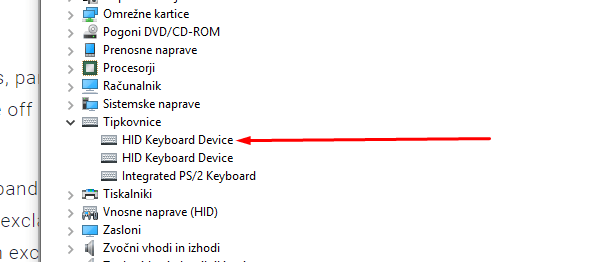
V Start meni vpišite Device Manager oziroma Upravitelj naprav. Pritisnite Enter in poiščite kategorijo Tipkovnice. Če ima kateri izmed vnosov ob sebi rumen klicaj, je to znak težav. A tudi, če tega simbola ni, je smiselno poskusiti s ponovno namestitvijo gonilnikov. Na seznamu izberite svojo tipkovnico, kliknite nanjo z desnim gumbom in izberite Odstrani napravo. Ponovno zaženite računalnik in Windows bo samodejno prenesel gonilnike za tipkovnico, kar lahko napravo končno spet oživi.
Če to ne pomaga, predvsem če tipkovnice po ponovnem zagonu sploh ni več na seznamu v Upravitelju naprav, obiščite spletno stran proizvajalca prenosnika in poiščite zadnjo različico gonilnika za tipkovnico. Če tega ni moč najti, poskusite namesto tega ponovno namestiti gonilnik za čipovje in/ali USB krmilnik. Prepričajte se le, da znate gonilnike pravilno odstranjevati in ponovno nameščati.
Preverite zdravje računalnika
Če noben od omenjenih ukrepov ne ponudi zadovoljivih rezultatov, se splača preveriti zdravje računalnika, saj je možno, da je tipkovnica žrtev virusa. Zaženite protivirusni program in opravite temeljit pregled, ki morda lahko najde krivca.
Počistite drobtinice
Zgoraj opisani ukrepi se nanašajo na težave, ki jih pri uporabi tipkovnice lahko povzroči programska oprema. A če do zdaj niste odkrili vzroka za preglavice, se ne bojte umazati rok z bolj konkretnimi ukrepi – dobesedno.
Dvignite prenosnik in ga obrnite ali pa vsaj držite pod kotom. Nato napravo dobro pretresite – pod tipkami se namreč lahko skrivajo drobtine in razni drugi vsiljivci, ki na računalnik zaidejo med malico oziroma skozi čas ob redni uporabi. To je pogostejši problem pri starejših računalnikih, a seveda se splača tipkovnico očistiti tudi pri novejših.
Še bolj učinkovito bo čiščenje z namenskim sesalnikom za tipkovnico ali pa s razpršilcem stisnjenega zraka, ki lahko doseže še tako nedostopne kotičke. Če so kakšne tipke lepljive zaradi zlite tekočine, jih je smiselno odstraniti in posušeno tekočino očistiti, kolikor je to možno. Najbolj učinkovito bo to z vlažno krpo, z blagim čistilom ali celo s kapljico čistilnega alkohola, ne zlivajte pa ničesar na tipkovnico, le na krpo. Za zelo priročne se lahko izkažejo tudi bombažne palčke, ni pa pametno razstavljati tipkovnice, če je ne znate sestaviti nazaj.
Če ste s tekočino zalili večji del tipkovnice, recimo s celo skodelico kave ali kozarcem soka, bo verjetno najbolje zamenjati kar celotno tipkovnico.

Popravite slabe povezave
Včasih se zaradi pogoste uporabe in obremenitev razmaje povezava med tipkovnico in matično ploščo računalnika, tako pa tipkovnica preneha delovati ali pa deluje slabo. Če se na drobovje prenosnika nekoliko bolj spoznate, lahko odprete ohišje in poskusite popraviti povezavo ploščatega kabla med tipkovnico in matično ploščo. Za izkušene računalničarje to ne bo velik izziv, za večino modelov pa je možno na spletu najti natančna navodila za razstavljanje ohišja. Seveda pa bodo tisti, ki se pri takšnih opravkih ne znajdejo najbolje, raje obiskali usposobljenega serviserja, ki bo delo opravil hitro, učinkovito in poceni.
Okvara tipkovnice
Če je prenosnik še v garancijskem roku, lahko rešitev poiščete pri uporabniški podpori proizvajalca. Morda se bo izkazalo, da gre za okvaro tipkovnice, v tem primeru jo bo pooblaščeni servis zamenjal brezplačno in brez težav. Seveda pa je priporočljivo, da varno shranite kopije pomembnih podatkov, preden date računalnik iz rok. Tako boste obdržali najpomembnejši del računalnika pri sebi.
Samo zato, ker tipkovnica ne deluje pravilno, še ni treba računalnika vreči v smeti. Čisto možno je, da gre le za manjšo težavo, ki jo lahko odkrijete in rešite z zgoraj opisanimi ukrepi. Če prave rešitve vseeno niste uspeli najti, začasno uporabite nadomestno zunanjo tipkovnico, ob priložnosti pa za pregled prosite usposobljenega serviserja.
O avtorju