Kako nastaviti dva monitorja za razširjeno površino zaslona


Vsak sodoben namizni ali prenosni računalnik lahko s svojo grafično zmogljivostjo poganja dva zaslona. Potrebujemo le dodaten zaslon – že za kakšnih 100 evrov lahko dobimo zelo prepričljiv zaslon z diagonalo okoli 22 palcev in polno HD ločljivostjo, če želimo učinkovito kombinirati dva monitorja pa je pomembno tudi to, da ima monitor okoli zaslona čim bolj tanek rob ohišja.
Sodobni monitorji običajno ponujajo kombinacijo vhodov VGA, DVI, HDMI in DisplayPort. Drugače povedano, na voljo imamo kar nekaj opcij za povezavo monitorja z računalnikom. VGA in DVI kabli so običajno priloženi monitorju, možno pa je, da bo treba kable kupiti posebej, če želimo uporabljati priključek HDMI ali DisplayPort. Takšne kable lahko brez težav dobimo za ugodno ceno.
V kategoriji rabljeni monitorji si lahko ogledate našo ponudbo poslovnih rabljenih monitorjev z enoletno garancijo.
Korak 1
Prvi korak je enostaven. Preprosto povežemo drugi monitor z električnim omrežjem in razpoložljivim priključkom na računalniku.
Korak 2
Nato moramo sistemu Windows povedati, kako naj upravlja oba monitorja.
Če se Windows pokaže le na enem monitorju ali če kombinacija ne deluje tako, kot bi morala, kliknemo na namizje z desnim miškinim gumbom. Izberemo »Ločljivost zaslona« v Windows 7 ali Windows 8 oziroma »Nastavitve zaslona« v Windows 10.
Odpre se okno, v katerem lahko urejamo nastavitve zaslona. Izbirni meni za več zaslonov omogoča nastavitev kombinacije dveh zaslonov. Opcija »Razširjeno« pomeni, da bo delovna površina preprosto razširjena čez oba zaslona.
Ko izberemo to možnost, lahko sistemu Windows povemo še, kateri monitor je na levi in kateri na desni strani. To storimo tako, da simbol zaslona na vrhu omenjenega menija preprosto prestavimo na drugo stran. Če se pri tem zmotimo, bo upravljanje računalnika postalo nekoliko oteženo.
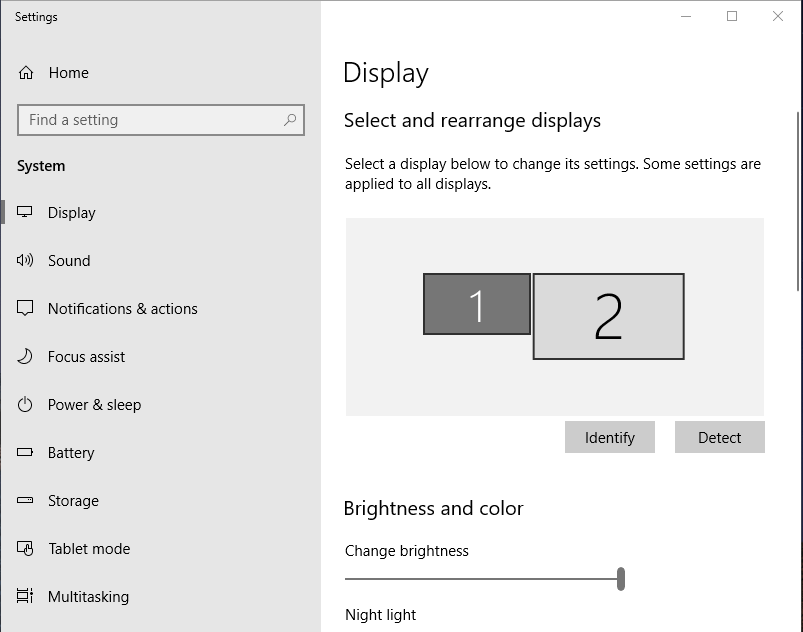
Določimo lahko tudi glavni zaslon, na katerem želimo imeti opravilno vrstico in meni Start. Če te možnosti ne vidimo, je trenutno izbrani zaslon že določen za glavnega.
Mnoge izmed teh nastavitev lahko upravljamo tudi v nadzorni plošči grafične kartice, do katere dostopamo z desnim klikom na namizje.
Zagotavljamo vam kvaliteto in enoletno garancijo, oglejte si naše izdelke:
O avtorju