Kako mapo v Windows 10 zavarovati z geslom

Vsi imamo na računalniku nekatere datoteke, ki bi jih radi varno skrili pred radovednimi očmi. Na srečo Windows 10 omogoča, da lahko te datoteke pospravimo na varno v skrito mapo, ki jo zaščitimo z geslom – in to brez potrebe po kakšnih posebnih programih.
Obvestilo preden začnete:
Postopek je nekoliko zapleten in lahko pri nekaterih uporabnikih povzroči težave. Če pa se boste navodil dosledno držali in v celoti izvedli vsak korak, bo funkcionalnost normalno delovala.
Za vsak slučaj rešitev najprej preizkusite z datotekami, ki niso posebej pomembne, da se prepričate, če deluje. Poleg tega je treba omeniti, da tudi na ta način skrite datoteke kakšen računalniški zanesenjak lahko izbrska iz zaklenjene mape, če pozna postopek – metoda ni namenjena skrivanju datotek pred računalniškimi mojstri, temveč pred običajnimi radovedneži.
Preberite, kako mapo z datotekami zavarovati, zakleniti in odpreti.
Kako mapo v Windows 10 zavarovati z geslom
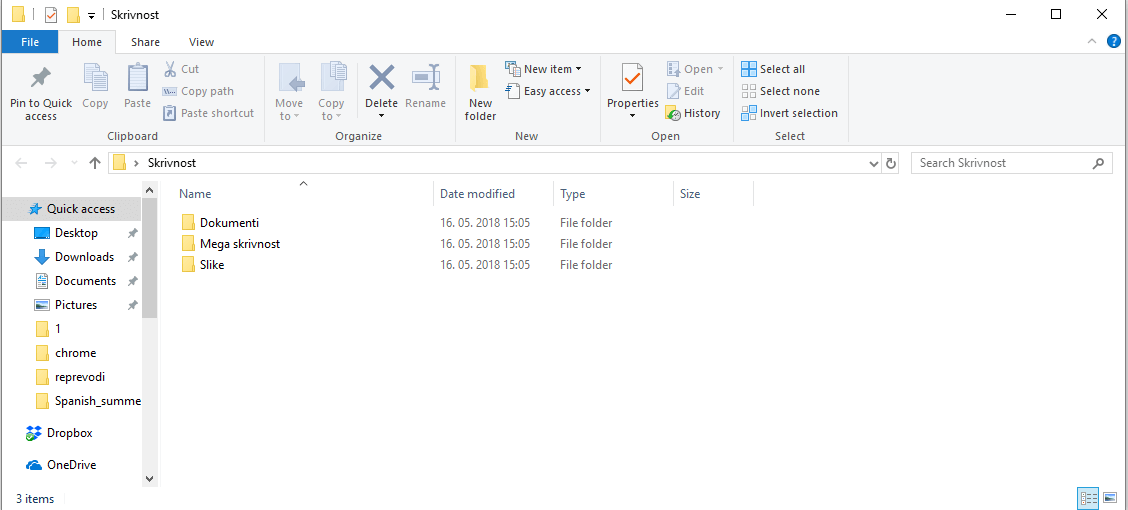
- Z desnim miškinim gumbom kliknite v mapi z datotekami, ki jih želite zaščititi. To mapo lahko varno skrijete kar na namizju.
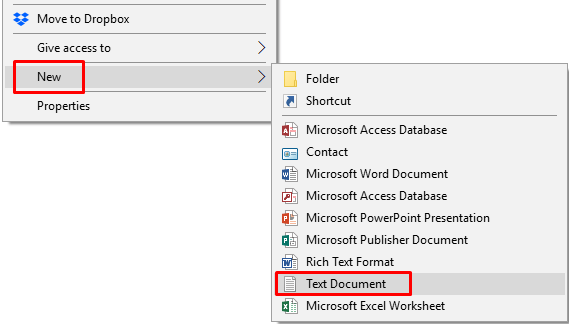
- V spustnem meniju izberite »Novo«.
- Kliknite »Besedilni dokument«.
- Pritisnite enter. Ni pomembno, kako poimenujete novo datoteko, saj boste lahko to po opravljenem postopku zaklepa mape izbrisali.
- Odprite novi besedilni dokument.
- V novi besedilni dokument prilepite spodnje besedilo:
---------------------------------------------------------------------------------------------------------------------------------------------------------
cls
@ECHO OFF
title Folder Locker
if EXIST "Control Panel.{21EC2020-3AEA-1069-A2DD-08002B30309D}" goto UNLOCK
if NOT EXIST Locker goto MDLOCKER
:CONFIRM
echo Are you sure u want to Lock the folder (Y/N)
set/p "cho=>"
if %cho%==Y goto LOCK
if %cho%==y goto LOCK
if %cho%==n goto END
if %cho%==N goto END
echo Invalid choice.
goto CONFIRM
:LOCK
ren Locker "Control Panel.{21EC2020-3AEA-1069-A2DD-08002B30309D}"
attrib +h +s "Control Panel.{21EC2020-3AEA-1069-A2DD-08002B30309D}"
echo Folder locked
goto End
:UNLOCK
echo Enter password to Unlock folder
set/p "pass=>"
if NOT %pass%==Your-Password-Here goto FAIL
attrib -h -s "Control Panel.{21EC2020-3AEA-1069-A2DD-08002B30309D}"
ren "Control Panel.{21EC2020-3AEA-1069-A2DD-08002B30309D}" Locker
echo Folder Unlocked successfully
goto End
:FAIL
echo Invalid password
goto end
:MDLOCKER
md Locker
echo Locker created successfully
goto End
:End
---------------------------------------------------------------------------------------------------------------------------------------------------------
- V besedilu poiščite izraz »Your-Password-Here«.
- Zamenjajte izraz »Your-Password-Here« z geslom, ki ga želite uporabiti za zaklep mape.
- Kliknite na zavihek »Datoteka«.
- Izberite »Shrani kot …«.
- Kliknite na »Besedilni dokumenti (*.txt)« v meniju »Vrsta datoteke:«.
- Izberite »Vse datoteke«.
- Vpišite ime datoteke »FolderLocker.bat«.
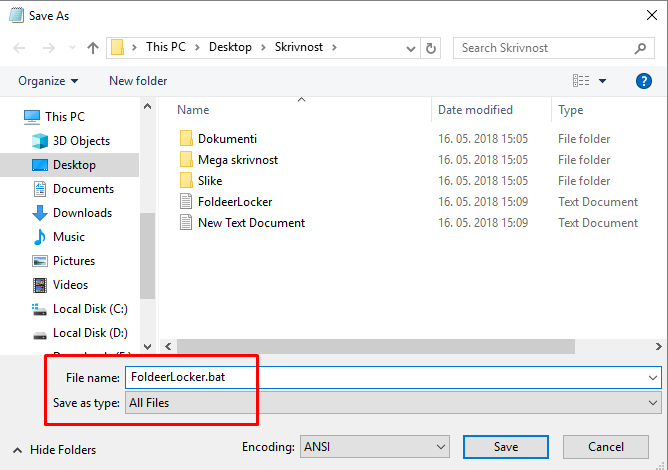
- Kliknite »Shrani«.
- Zaženite datoteko FolderLocker.bat.
Ustvarjena je bila varna mapa Locker!
- V mapo Locker shranite datoteke, ki jih želite zavarovati.
- Ponovno zaženite datoteko FolderLocker.bat.
- V ukazno vrstico za potrditev vpišite »Y«.
- Pritisnite enter in okno bo izginilo, hkrati bo izginila tudi zaklenjena mapa – datoteke v njej so na varnem!
Če želite mapo odkleniti, ponovno zaženite datoteko FolderLocker.bat. Vpišite geslo, ki ste ga izbrali v 8. koraku, in pritisnite enter. Zaklenjena mapa je nazaj, lahko jo odprete in najdete svoje skrite datoteke. Ponovite korake 17, 18 in 19, če želite mapo ponovno zakleniti.
Oglejte si našo ponudbo rabljenih prenosnikov, zmogljiv prenosnik za malo denarja!
O avtorju