Kdo vse uporablja vaše Wi-Fi omrežje?

Internet deluje počasneje kot običajno? Morda občasno pri raziskovanju računalnika opazite naprave, ki jih ne prepoznate, ali pa se te pojavljajo pri povezavi televizorja ali drugih naprav v omrežje? Če sumite soseda, da koristi vašo internetno povezavo, ga lahko na različne načine razkrinkate in odstranite iz omrežja.
Morda bi si mislili, da je precej vseeno, če sosed občasno koristi vašo internetno povezavo. A verjetno razlog za skrb ni upravičen le pri tistih, ki nimajo neomejenega prenosa podatkov, temveč pri vseh, ki nimajo optimalno zavarovanega omrežja.
Če lahko nekdo od zunaj dostopa do omrežja, lahko dostopa tudi do računalnikov in drugih naprav v omrežju, kar je lahko nevarno.
Morda lahko dostopajo do datotek, ki jih vede ali nevede delite v omrežju, lahko pa oni napravam v omrežju posredujejo škodljive datoteke z računalniškimi vsiljivci. Možno je celo, da vam nepridipravi izmaknejo gesla in druge osebne podatke.
Jasno je, da je smiselno poskrbeti za to, da omrežje uporabljajo le zaupanja vredne naprave, ki jih prepoznamo. Na srečo imamo na voljo brezplačna orodja, s katerimi lahko v vsakem trenutku preverimo, kdo uporablja našo Wi-Fi povezavo.
Kdo je priklopljen na Wi-Fi?
Uporabniki sistema Windows lahko prenesejo brezplačen, prenosljiv program Wireless Network Watcher, pa tudi uporabniki operacijskih sistemov Mac imajo na voljo svoje alternative. V vsakem primeru boste pridobili vpogled v povezane naprave v Wi-Fi omrežju, da lahko odkrijete tiste, ki tja morda ne spadajo.
Wireless Network Watcher
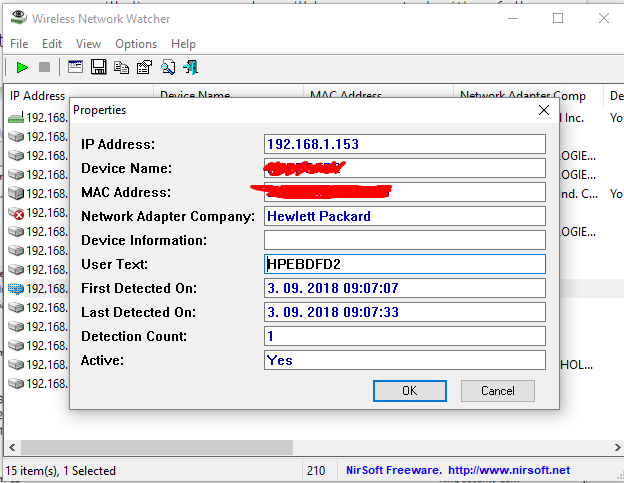
Uporaba programa Wireless Network Watcher je enostavna – preprosto poženite program, ki bo takoj začel iskati naprave, povezane v isto omrežje. V času iskanja bo opaziti le obvestilo Scanning, postopek pa bo trajal kakšno minuto ali dve. Nato se bo pokazal celoten seznam naprav, povezanih v isto omrežje.
Odkrijte uporabnike omrežja
Seznam rezultatov morda izgleda nekoliko zmedeno, še posebej za tiste, ki niso ravno domači v svetu naprednega računalništva. A brez skrbi – podatke o IP in MAC naslovu lahko brez skrbi odmislite, v programu Wireless Network Watcher se osredotočite le na ime naprave v stolpcu Device Name in na stolpec Network Adapter Company, ki izdaja podatek o vrsti povezane naprave.
Pri nekaterih zapisih boste videli ime naprave, ki razkriva točen podatek, za katero napravo gre. Morda pa imena naprave ne bo, v tem primeru si lahko pomagate s podatkom v stolpcu Network Adapter Company, iz katerega lahko prav tako učinkovito razberete, katera naprava je zapisana pod tem vnosom. Na seznamu lahko na napravo dvakrat kliknete in dodate poljubno besedilo, ki pomaga pri prepoznavanju naprav in uporabnikov v omrežju.
Pridobite drugo mnenje
Če bo šlo vse po sreči, boste prepoznali prav vse naprave na seznamu. Možno pa je, da nekateri zapisi ne bodo imeli niti podatka o imenu naprave niti podatka o vrsti naprave, ali pa bodo ti podatki nezadostni. Nekaj več informacij lahko morda dobite iz nadzorne plošče svojega brezžičnega usmerjevalnika.
Do nadzorne plošče brezžičnega usmerjevalnika dostopate tako, da v spletni brskalnik vtipkate IP naslov usmerjevalnika. Na spletu je več vodičev, kako najti IP naslov usmerjevalnika. V nadzorni plošči nato poiščite informacije o povezanih napravah, morda je seznam na voljo kot seznam naprav ali pa kot seznam uporabnikov. V vsakem primeru se bo pokazal podoben seznam kot v programu Wireless Network Watcher, bodo pa morda navedene informacije nekoliko drugačne. Če primerjamo oba seznama, lahko mogoče ugotovimo, katere naprave so tiste, ki so na enem seznamu prikazane s pomanjkljivimi podatki.
Izključite alternative
Če na seznamu ostanejo kakšne neidentificirane zapise, po hiši preverite, ali se v omrežje morda povezujejo še kakšne druge naprave. To so lahko razni sistemi za upravljanje pametnih naprav, mobilne aplikacije in podobne zadeve.
Naposled bi morali na seznamu izključiti vse potencialno sumljive zapise. Če kakšen vseeno ostaja in ste prepričani, da ne gre za vašo napravo, obstaja možnost, da je v omrežju res prisoten vsiljivec.
Izboljšajte varnost svojega brezžičnega omrežja
Tudi če ugotovite, da sosed brezbrižno koristi vašo Wi-Fi povezavo, ga ni treba preganjati ali se soočati z njim. Preprosto ga odstranite iz omrežja in spremenite nastavitve varnosti na brezžičnem usmerjevalniku. V nadzorni plošči naprave je možno spremeniti geslo brezžične povezave, še posebej pa je pomembno nastaviti dobro geslo v primeru, da je bilo do zdaj Wi-Fi omrežje povsem nezaščiteno. Uporabite močno geslo, saj so brez tega ogroženi vaši osebni podatki, do katerih lahko dostopajo celo manj vešči spletni vsiljivci. Izberite WPA2 standard zaščite, ki ga je veliko težje zaobiti oziroma zlomiti kot zastareli standard WEP.
Če imate vključeno funkcijo WPS, jo izključite, saj ta nekoliko olajša delo nepridipravom, ki poskušajo vdreti v omrežje. Če želite ponuditi Wi-Fi omrežje v uporabo svojim gostom in obiskovalcem, lahko omogočite možnost gostujočega omrežja, če usmerjevalnik to dopušča.
Če je bilo omrežje zaščiteno z geslom, je bilo geslo morda prešibko ali enostavno za uganiti. Verjetno bo dovolj, da geslo spremenite v kakšno bolj zanesljivo različico, kar bo zadostovalo za odstranitev vsiljivcev iz omrežja. Seveda boste morali v tem primeru tudi sami z novim geslom ponovno povezati svoje naprave v omrežje, a to bo nekoliko lažje upoštevajoč dejstvo, da boste imeli zdaj svoje omrežje povsem zase.
Na naši spletni strani poteka akcija s časovno omejeno znižano ceno, poglejte ponudbo na PoceniPC.
O avtorju