Kako spremeniti funkcije tipk na tipkovnici


Razpored tipk na običajnih tipkovnicah za Windows računalnike se v zadnjih desetletjih ni veliko spremenil, čisto možno pa je, da tak razpored za vas ni optimalen in morda kakšnih tipk sploh ne uporabljate.
Če bi na primer tipko Caps Lock raje uporabljali za kaj drugega ali pa želite recimo odpreti Upravitelj opravil sistema Windows kar z eno tipko, lahko to storitev s prilagoditvijo funkcij neuporabljenih tipk na tipkovnici.
Spreminjanje funkcij tipk s SharpKeys
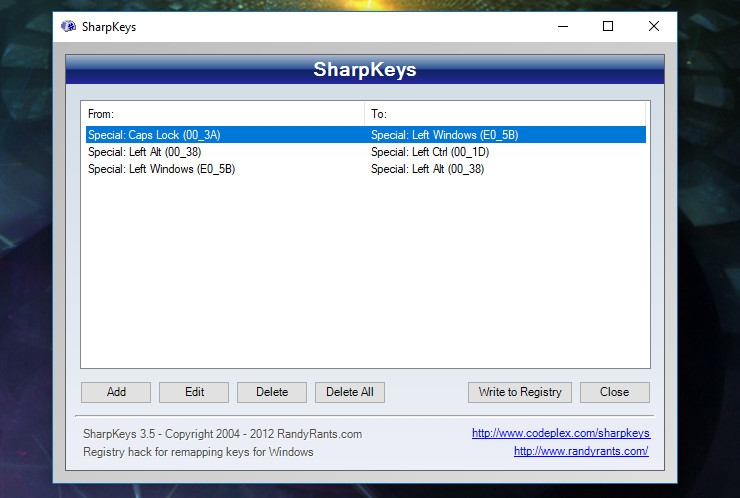
Če bi radi preprosto zamenjali funkcijo neke tipke na tipkovnici, ponuja program SharpKeys enostavno in odprtokodno rešitev. Omogoča spremembo funkcije tipk s pomočjo Windows registra. Lahko na primer prilagodimo funkcijo tipke Alt, da ta deluje kot Ctrl, ali pa uporabimo tipko Caps Lock namesto tipke Windows.
SharpKeys zapiše spremembe neposredno v Windows register, kar je najboljša rešitev za takšne enostavne prilagoditve funkcij posameznih tipk. Ni se treba zanašati na dodatne programe, ki bi bili posredniki pri tem opravilu, tako da tudi ni težav s kompatibilnostjo, saj v tem primeru spremembo funkcije opravi sam sistem Windows.
Program SharpKeys lahko enostavno prenesete v prenosljivi zip različici in zaženete kar brez namestitve. Za spremembo funkcionalnosti tipke kliknite na gumb Add in izberite tipke iz dveh stolpcev: v levem stolpcu izberite tipko, ki jo boste pritisnili (na primer Caps Lock), v desnem stolpcu pa tipko, katere funkcijo želite pripisati tipki iz levega stolpca (na primer tipko Windows). Če ne želite iskati po seznamu, lahko z gumbom Type Key opravilo nekoliko poenostavite in pritisnete kar na ustrezno tipko na tipkovnici.
Ko izberete tipki, preprosto kliknite OK. Ponovite postopek za druge prilagoditve, nato kliknite na gumb Write to Registry za zapis prilagoditev v register. Zaprite program, računalnik ponovno zaženite in spremembe bi morale veljati. Program SharpKeys lahko zdaj celo odstranite, saj ta ponuja le prijazen vmesnik, spremembe pa se v resnici zapišejo v register sistema Windows, kjer ostanejo tudi po odstranitvi programa.
Spreminjanje funkcij tipk s programsko opremo tipkovnice
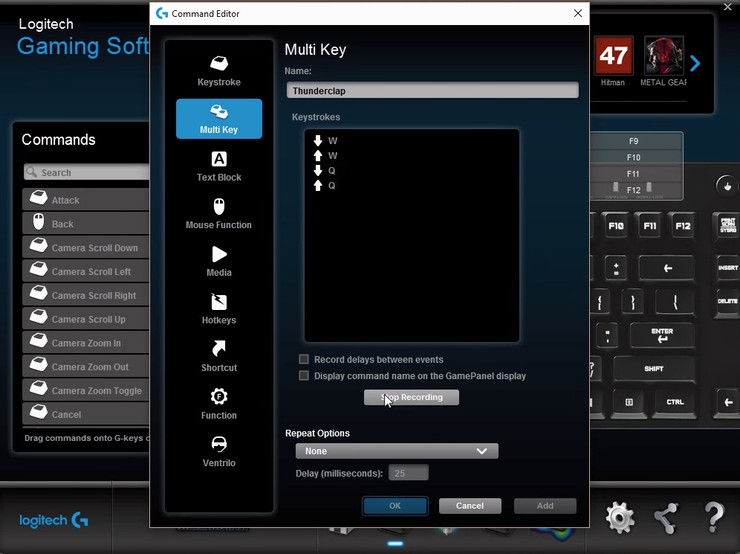
Morda je bila vaši tipkovnici priložena napredna programska oprema, na primer Logitech Gaming Software, Corsair iCUE ali Razer Synapse. S temi orodji lahko poljubno prilagajate funkcije tipk vaše tipkovnice.
Ne samo, da lahko določene tipke uporabite za izvajanje funkcij drugih tipk, ustvarite lahko tudi bližnjice s kombinacijami tipk, uporabite tipke za vnos večjih vsebin ali ustvarite profile za uporabo v računalniških igrah. Nekatera orodja omogočajo celo snemanje makrov, kar pomeni, da ustvarite bližnjice preprosto tako, da jih izvedete na tipkovnici, kombinacija pa se bo zapisala v funkcijo, ki jo dodelimo poljubno izbrani tipki.
Programska oprema različnih tipkovnic ponuja različne funkcionalnosti svojim uporabnikom. Vseh ne moremo podrobno opisati, so pa osnove podobne pri vseh – program namestite in zaženete, izberete svojo tipkovnico in nato najdete opcijo za ustvarjanje bližnjic, makrov ali funkcij. V primeru težav preverite podporo uporabnikom za vašo tipkovnico, na voljo so tudi vodiči, ki natančno opisujejo postopek.
Končna izkušnja pri teh programih morda ne bo enaka za vsakega uporabnika. Nekateri proizvajalci tipkovnic ponujajo bolj dovršeno opremo za svoje izdelke, drugi manj. Se pa splača preveriti, ali bo tipkovnici priložena programska oprema morda že zadoščala za izvedbo željenih prilagoditev, preden se lotite iskanja alternativ.
Napredne funkcije s programom AutoHotkey
Če zgoraj opisane možnosti ne odgovarjajo na vaše potrebe, bo prava rešitev morda AutoHotkey – izjemno zmogljiv brezplačen program za programiranje bližnjic na tipkovnici, ki uporablja lasten programski jezik za raznorazno prilagajanje funkcij tipk. Program je nekoliko zahtevnejši za uporabo kot orodja za osnovne prilagoditve, je pa za mnoge uporabnike najboljša možnost.
Ko namestite program AutoHotkey, lahko bližnjice ustvarite kar z desnim klikom v Windows Raziskovalcu, kjer izberete Novo > AutoHotkey Script. Nastala bo nova datoteka, na katero kliknete z desnim miškinim gumbom in za odpiranje uporabite Beležnico.
Osnovno bližnjico lahko ustvarite s takšno vrstico:
Capslock::LWin
Ta vrstica spremeni funkcijo tipke Caps Lock v funkcijo tipke Windows. K temu lahko dodate še komentar z uporabo ločila ;, za katerim lahko zapišete opis funkcije za boljše razumevanje.
Za takšne enostavne prilagoditve je boljša izbira SharpKeys, ki pa ne zadošča za nekatere nekoliko zahtevnejše spremembe. Recimo, da želimo tipko Caps Lock uporabiti za izvedbo kombinacije tipk Ctrl + Shift + Esc, kar bo z enim pritiskom odprlo Upravitelj opravil. To bo opravila naslednja vrstica:
Capslock::^+Escape
V tem primeru ^ pomeni Ctrl, + pa pomeni Shift, kot je zapisano v dokumentaciji programa.
S tem postane AutoHotkey bistveno bolj uporaben. Bližnjice lahko ustvarite za vnašanje celotnih vrstic besedila, za zagon programov ali urejanje datotek, celo za ustvarjanje novih bližnjic. Z eno samo tipko lahko opravite celo zaporedje opravil, pri tem pa imate nad funkcijo tipke popoln in neomejen nadzor.
Ko svojo skripto opremite z vsemi bližnjicami, shranite datoteko in jo zaženite. AutoHotkey se bo zagnal in skril v ozadje, stalno pa bo opravljal navodila, ki so zapisana v skripti. Kadarkoli lahko program zaprete, kar bo povrnilo funkcije tipkovnice nazaj na privzeto stanje. AutoHotkey lahko dodate v mapo za samodejni zagon ob zagonu sistema Windows, tako da bodo ustvarjene bližnjice vedno delovale.
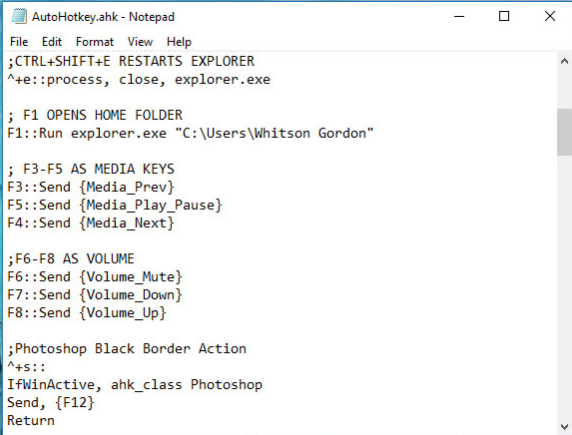
AutoHotkey ponuja še veliko več kot lahko sploh omenimo v kratkem prispevku, zato je vsekakor pametno pregledati dokumentacijo programa in forume, kjer so zapisane napredne funkcionalnosti in nove ideje. AutoHotkey pri prilagajanju funkcij tipkovnice (in miške) omogoča praktično vse, kar si lahko zamislite.
O avtorju