Kako uporabiti deljenje z bližnjimi napravami v sistemu Windows 10?

Apple ponuja funkcijo AirDrop, ki omogoča pošiljanje slik, datotek in povezav komurkoli v bližini, tudi če napravi nista povezani z internetom. Zdaj lahko to priročno funkcijo izkoristijo tudi uporabniki sistema Windows, ki so z aprilsko posodobitvijo prejeli možnost deljenja datotek z bližnjimi napravami.
Ta funkcija koristi Bluetooth in neposredno Wi-Fi povezavo, kar pomeni, da ne potrebujemo niti Wi-Fi routerja niti internetne povezave za prenašanje datotek. Prav tako deljenje z bližnjimi napravami ni ločena funkcionalnost, temveč je vključena v možnosti deljenja datotek v sistemu Windows, podobno kot pri Applovi sorodni funkcionalnosti.
Nastavitev je enostavna, tako da lahko že takoj preizkusite novo funkcionalnost deljenja datotek z bližnjimi napravami. Preberite, kako!
Začetek postopka
Najlažje bomo datoteke z bližnjimi napravami delili tako, da kliknemo na ikono za deljenje v izbranem programu iz univerzalne Windows platforme – recimo v pregledovalniku fotografij ali v brskalniku Edge. Če imate sistem posodobljen na aprilsko ali novejšo različico ter ste prijavljeni v Microsoft račun, bo na voljo tudi opcija za vklop deljenja z bližnjimi napravami, ki vodi v nadaljevanje postopka.
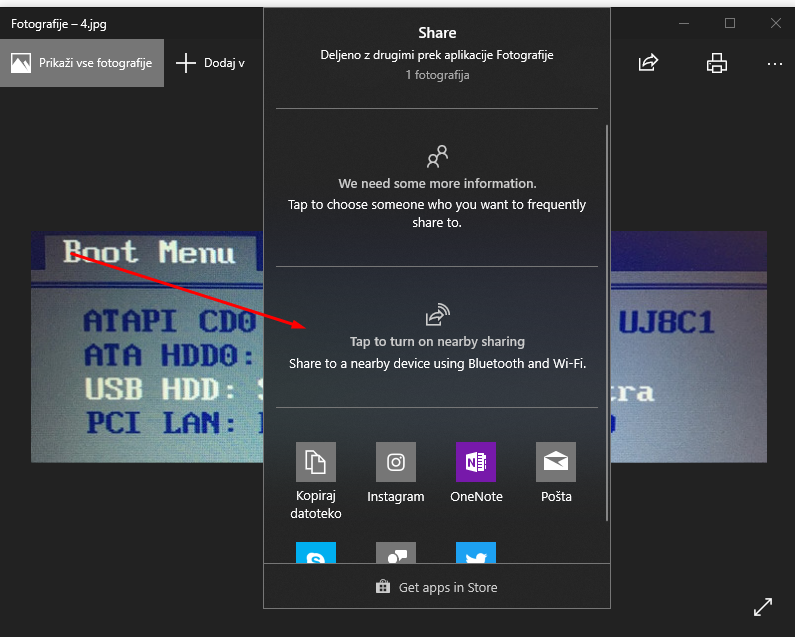
Iskanje bližnjih naprav
Ko funkcionalnost omogočite, se bo začelo iskanje bližnjih naprav, pokazalo pa se bo tudi obvestilo, da morate deljenje omogočiti še na drugi napravi.
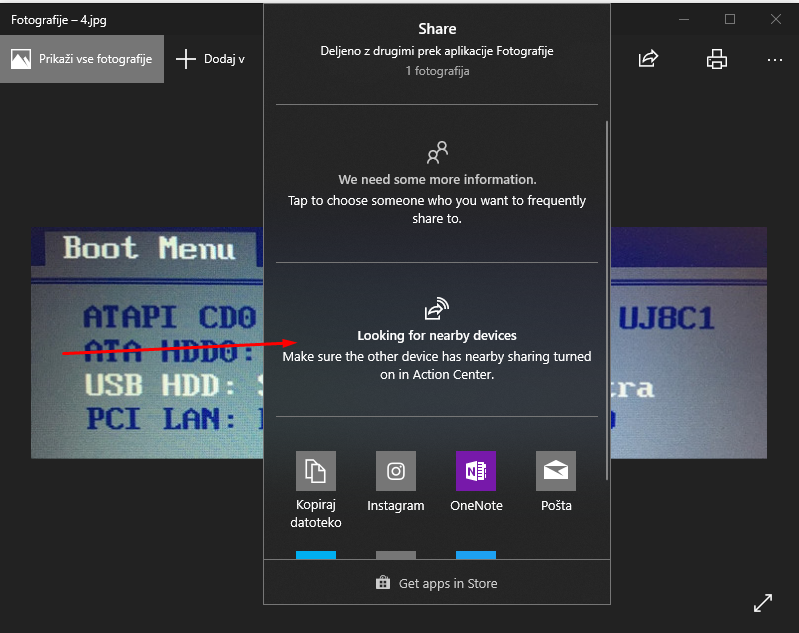
Računalnik v bližini najden
Namesto obvestila o iskanju naprav se bo kmalu pokazalo ime najdenega računalnika v bližini. Ko bo zaznana naprava v bližini, se bo v postopku deljenja najprej izpisalo njeno ime, ki lahko morda povzroči nekaj zmede, saj gre za naključno sestavljeno ime proizvajalca računalnika, na primer LAPTOP-DG435GF.
Ime naprave lahko najdete v Nastavitve > Sistem > Vizitka, kjer so izpisane specifikacije naprave. Pod temi podatki je na voljo gumb za preimenovanje računalnika v bolj smiselno ime, ki pa vseeno ne bo smelo vključevati presledkov.
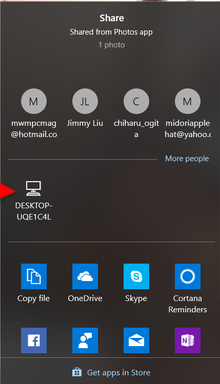
Deljenje z bližnjimi napravami
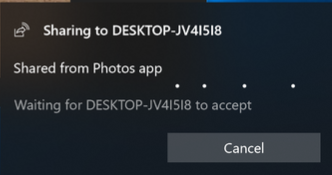
Ko datoteko posredujete napravi v bližini, se bo v desnem spodnjem kotu zaslona pokazalo obvestilo. V primeru pomore lahko postopek prekličete še preden prejemnik sprejme poslano datoteko.
Prejemnik
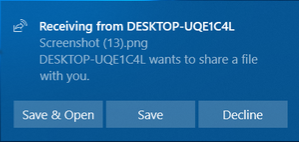
Računalnik prejemnika datoteke bo v desnem spodnjem kotu zaslona pokazal drugačno obvestilo. Tu lahko prejemnik zavrne, shrani ali pa shrani in odpre datoteko. Če je posredovana fotografija iz shrambe OneDrive, bo posredovana le povezava do spletne različice, ne pa dejanska datoteka fotografije. Če je posredovana spletna stran, se bo ta odprla v privzetem brskalniku prejemnika, ne nujno v brskalniku Edge.
Navdušenci nad funkcionalnostjo deljenja z bližnjimi napravami bodo želeli še dodatno prilagoditi nekatere nastavitve, kar je možno storiti v Nastavitve > Sistem > Izkušnje, deljenje z drugimi. Tu lahko med drugim izberete, ali želite omogočiti prejemanje datotek le iz svojih naprav ali kar iz vseh naprav, ki posredujejo datoteke napravam v bližini. Najbolje je omogočiti prejemanje kar iz vseh naprav, saj je treba tako ali tako za vsako posredovano datoteko potrditi, da jo želite res prejeti. V nastavitvah lahko določite tudi ciljno mapo, v katero bodo shranjene prejete datoteke.
O avtorju