4 najboljši programi za analizo prostora na disku

Orodje za analizo prostora na disku ponudi vizualno predstavitev vsebine na disku. Tako je lažje hitro odkriti največje vsebine in izbrisati tiste, ki po nepotrebnem zasedajo dragoceni prostor.
Takšnih orodij je veliko, vsi pa v osnovi ponujajo isto funkcionalnost. A ker se lahko v vizualni predstavitvi podatkov precej razlikujejo, je pametno pravo rešitev izbrati na podlagi tega dejavnika. Odkrijte najboljša orodja za čiščenje diska v sistemu Windows 10.
1. SpaceSniffer
Ta program ima zelo enostaven uporabniški vmesnik in splošno vizualno podobo. Elegantna vizualna predstavitev olajša navigacijo po vsebini diska.
Druga prednost je ta, da je na voljo tudi prenosna različica, ki jo lahko enostavno prenesete in poženete kjerkoli, ne da bi morali program namestiti. Tako lahko SpaceSniffer prenesete na USB ključ in uporabite na kateremkoli računalniku.
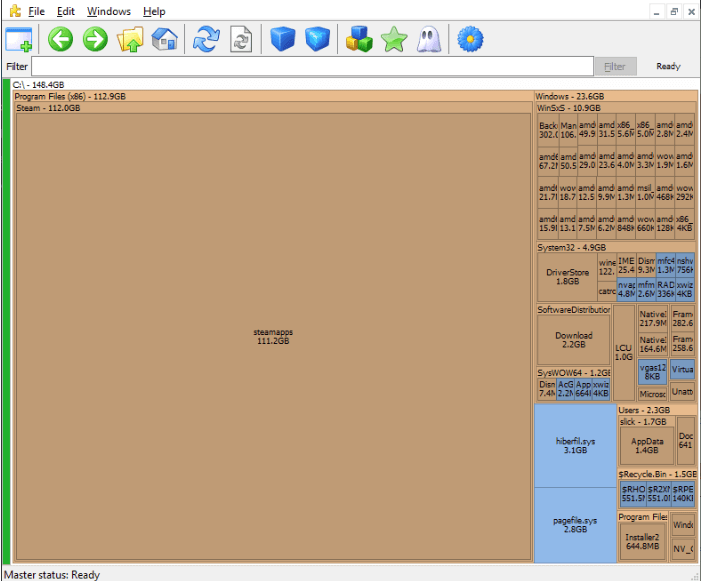
V zgornjem meniju lahko poljubno prilagodimo podrobnost predstavitve predstavljenih podatkov. To lastnost je možno prilagoditi tudi za posamezne elemente analize, ne le za vse skupaj. Z nekaj kliki lahko na primer odpremo mapo »steamapps« in odkrijemo vsebino, ki se skriva v njej.
Z dvojnim klikom na mapo, ki vsebuje preveč elementov, se predstavitev razširi in osredotoči na vsebino mape. Vizualna predstavitev je večja, tekst je bolj berljiv in informacije je lažje razbrati.
2. WinDirStat
Morda vam bolj kot ploskovni odgovarja vrstični prikaz podatkov. WinDirStat združuje obe možnosti in ponuja edinstveno predstavitev, ki bo marsikomu še bolj po godu.
S klikom na ploskev v grafičnem prikazu se samodejno odpre tudi direktorij v vrstičnem seznamu. Ker je ta seznam samodejno razporejen po velikosti vsebovanih elementov, je navigacija po obeh načinih prikaza zelo enostavna – takoj je možno najti morebiti odvečne velike mape in datoteke.
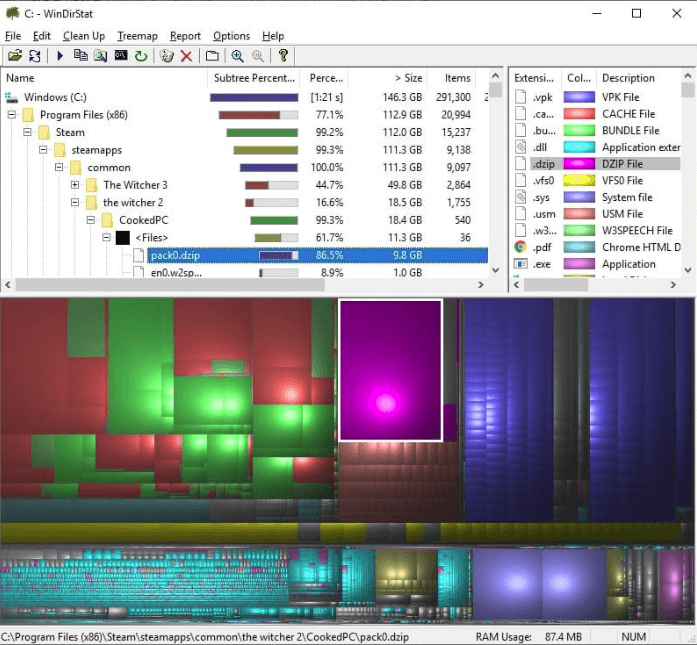
V zgornjem desnem kotu okna se skriva funkcionalnost, ki se bo morda izkazala za zelo uporabno. Če na primer iščemo MP3 datoteke, lahko tip datoteke enostavno izberemo v tem seznamu. Na ta način bodo ostale v ploskovnem prikazu označene le datoteke z ustrezno končnico. Ravno ta funkcionalnost je verjetno kriva za to, da je začetna analiza diska nekoliko počasnejša. Prav tako to orodje nima prenosne različice.
3. HDGraph
HDGraph ponuja nekoliko nenavaden prikaz, ki ni značilen za orodja za analizo prostora na disku.
Nekaterim uporabnikom lahko tak prikaz zelo olajša orientacijo ob pregledu vsebine na disku, medtem ko lahko vizualizacija povzroči tudi zmedo pri tistih, ki niso vajeni razmišljati na ta način – vse je torej odvisno od osebnega okusa.
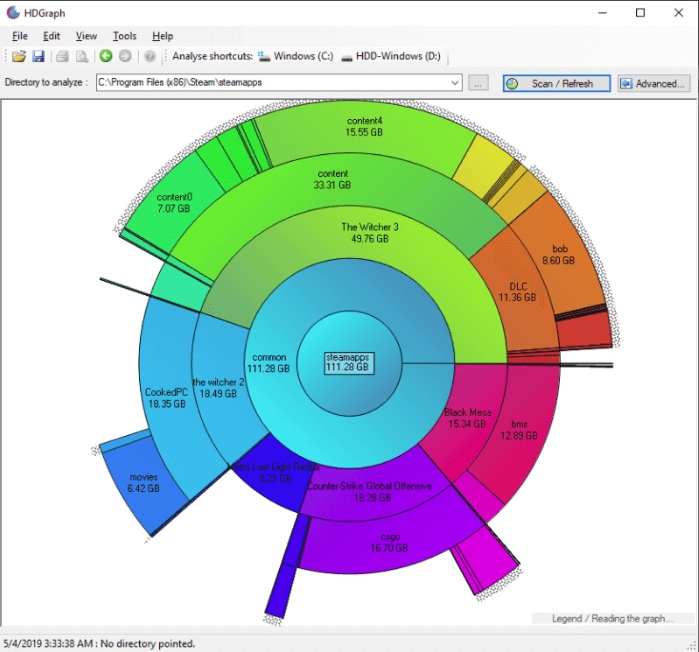
HDGraph sicer ne ponuja kakšnih naprednih funkcionalnosti. S tem orodjem bodo najbolj zadovoljni ljubitelji minimalizma, ki bodo navdušeni nad čistim in enostavnim prikazom. Tisti pa, ki od orodja pričakujejo kaj več, bodo morali pobrskati po alternativah. HDGraph prikazuje direktorije na disku na koncentričnih krožnicah, z desnim klikom je možno v središče postaviti drugo mapo in nastaviti poljubno globino analize. Prikazuje tudi lastnosti izbrane mape in velikosti vsebovanih elementov ter omogoča odpiranje mape v raziskovalcu.
Tudi HDGraph ponuja priročno prenosno različico.
4. Windows nastavitve prostora za shranjevanje
Čeprav v osnovi nastavitve prostora za shranjevanje v operacijskem sistemu Windows niso namenjene podrobni analizi, se je to orodje razvilo do te mere, da ga je smiselno omeniti kot eno izmed možnosti. Najdemo ga preprosto tako, da pritisnemo na tipko Windows in vpišemo »storage settings« oziroma »prostor za shranjevanje«. Z izbiro željenega diska se prikaže analiza, ki ponuja nekaj dodatnih informacij.
Glede na analizo posameznih vsebin na disku je možno to orodje uporabiti za izvajanje nekaterih koristnih ukrepov. Možno je na primer pregledati začasne datoteke in jih po potrebi odstraniti – to vključuje stare posodobitve, vsebino koša, začasne programske datoteke, poročila o napakah in podobne vsebine. V skupini Sistem in rezerviran prostor je možno prilagoditi nastavitve za obnovitev sistema, kar lahko prihrani veliko prostora na trdem disku ali SSD pogonu.
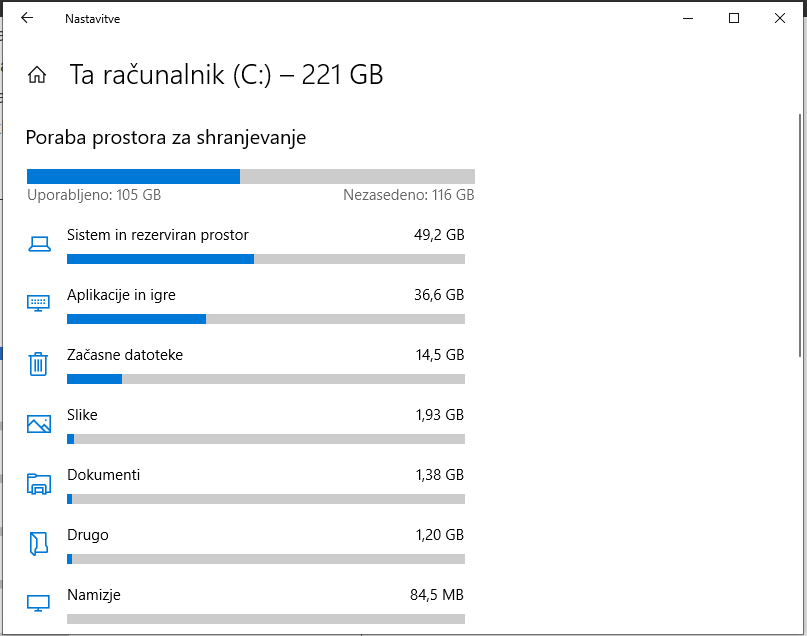
S tem orodjem je možno nadzorovati in upravljati prostor, ki ga zaseda operacijski sistem in z njim povezane vsebine. To je pa tudi vse, kar orodje ponuja – analiza druge vsebine ni mogoča, tako da orodje tudi ne ponuja pregleda drugih direktorijev na disku.
Seveda pa je vgrajeno orodje za upravljanje prostora za shranjevanje zelo priročno, po potrebi pa je možno njegove funkcionalnosti enostavno nadgraditi z uporabo katere izmed naprednejših aplikacij.
O avtorju