4 brezplačni programi za odkrivanje slabih sektorjev pogona vašega računalnika


Slabi sektorji so deli trdega diska, ki iz takšnega ali drugačnega razloga niso več uporabni za branje ali zapisovanje podatkov. Ko nekaj shranimo na disk, se informacija shrani v različnih sektorjih, ki niso nujno skupaj. Če se poškoduje en izmed teh sektorjev, bo otežen dostop do celotne datoteke.
Slabi sektorji lahko povzročijo slabo delovanje diska in pregrevanje računalnika, saj je težko brati podatke s poškodovanega diska. Prav tako seveda obstaja možnost, da izgubimo pomembne podatke in naletimo na BSoD oziroma tako imenovani modri zaslon smrti.
Brezplačni programi za odkrivanje slabih sektorjev
Z brezplačnimi programi je možno najti in popraviti slabe sektorje, a to ni optimalna rešitev v primeru kakšnih resnejših težav. Brezplačna programska oprema je namreč na različne načine omejena, običajno ne dopušča popravila sektorjev z večjimi datotekami ali pa omejuje število datotek, ki jih je možno prenesti na dobre sektorje. Za začetek pa je lahko tudi brezplačen program zadosten, da odkrijemo morebitne probleme, ne da bi morali zapravljati denar za diagnostiko.
1. Seagate SeaTools
Seagate ponuja dve brezplačni različici programa za preverjanje trdih diskov – SeaTools for Windows in SeaTools v različici za zagon s prenosnega medija. SeaTools for Windows je enostaven za uporabo, medtem ko ima SeaTools za ločen zagon na voljo nekaj več funkcionalnosti.
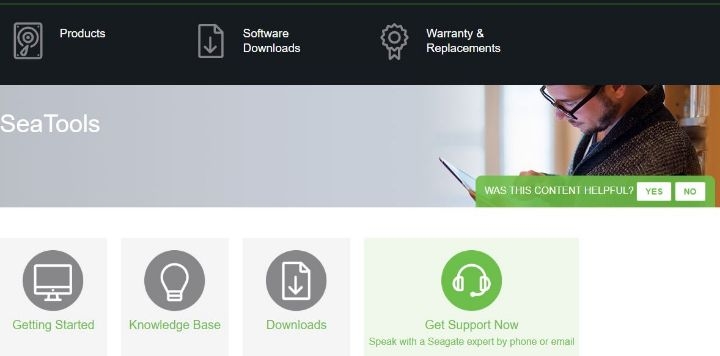
Odkrivanje in popravljanje slabih sektorjev s programom SeaTools je enostavno in hitro. Že z nekaj kliki lahko začnemo to opravilo.
SeaTools for Windows ponuja nekaj temeljnih testov, ki lahko ustvarijo uporabno sliko stanja pogona vašega računalnika. Preveriti je možno vse vrste notranjih pogonov, pa tudi zunanje pogone, povezane preko vmesnika USB ali povezave firewire. Program bo brez težav preveril večino diskov ne glede na znamko, poleg tega pa poda tudi uporabne podatke o disku, recimo serijsko številko, kapaciteto, obrate, velikost predpomnilnika in različico strojne programske opreme.
2. Macrorit Disk Scanner
Macrorit Disk Scanner je program, ki omogoča zelo enostavno odkrivanje slabih sektorjev na trdem disku. Uporaba je povsem enostavna, saj je program prenosljiv in ga ni treba niti namestiti.
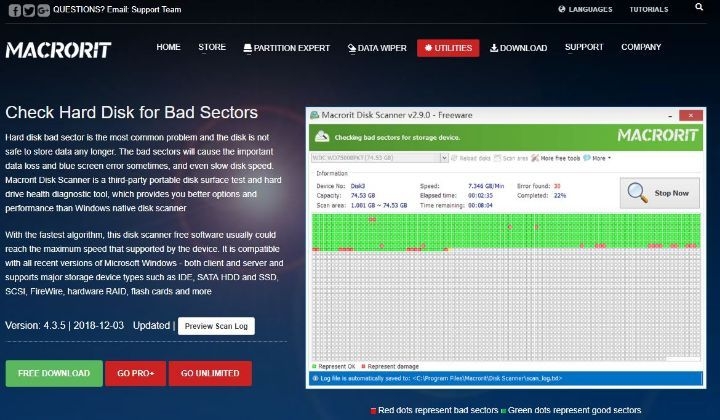
Macrorit Disk Scanner ponuja vizualno predstavitev poteka preverjanja in prikazuje tudi morebitne slabe sektorje. Program se redno posodablja in odlično deluje na več različicah operacijskega sistema Windows.
Uporabna funkcionalnost tega programa je tudi prikaz poteka preverjanja in preostalega časa.
V plačljivi različici programa sicer najdemo več funkcionalnosti, ki bodo prav prišle tistim, ki potrebujejo program za redno uporabo, ne le za občasno preverjanje diska.
3. GSmartControl
GSmartControl je možno namestiti na disk ali uporabljati v prenosni različici. Deluje na različicah operacijskega sistema Windows od XP do 10, na voljo pa je tudi za Mac in Linux.
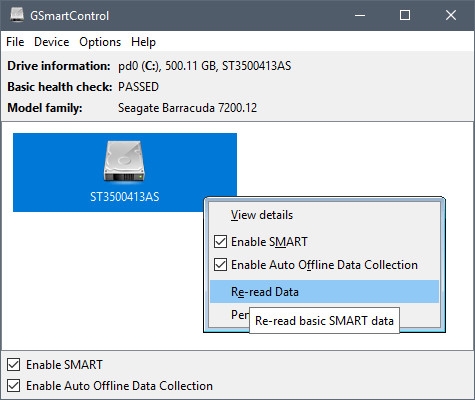
GSmartControl ponuja tri različne teste za trdi disk in prikaže podrobne rezultate testiranja, ki omogočajo temeljit vpogled v stanje diska.
Kratek test v dveh minutah zazna večje poškodbe na trdem disku.
Razširjeni test v dobri uri preveri celotno površino trdega diska in odkrije vse morebitne napake.
Transportni test pa v petih minutah razišče trdi disk z namenom odkrivanja napak in poškodb, ki so se morda pripetile med prevozom diska.
Prav tako poda zanimive informacije o trdem disku, na primer podatek o tem, koliko krat se je disk zagnal, kolikšen je delež napak in kolikokrat je bila sprožena kalibracija pogona.
4. HDDScan
HDDScan je brezplačni program za testiranje vseh mogočih trdih diskov, ne glede na znamko oziroma proizvajalca. Na voljo je v prenosni različici, torej ne zahteva namestitve.
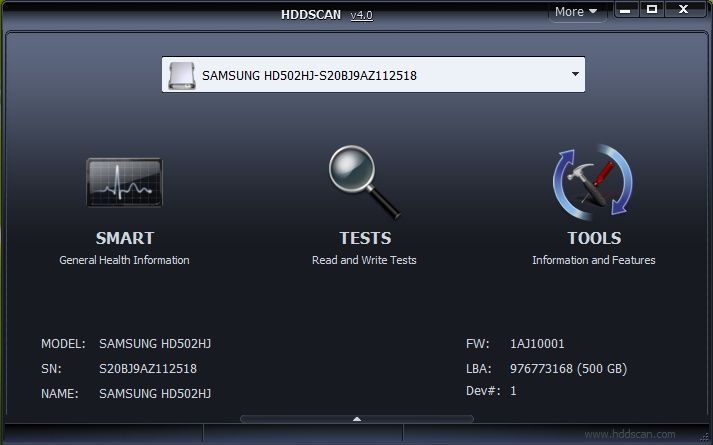
Program je enostaven za uporabo, žal pa nima dokumentacije ali namigov za uporabo različnih funkcij. HDDScan podpira večino povezav in vmesnikov ter se redno posodablja. Deluje na operacijskih sistemih Windows 10, 8, 7, Vista in XP ter na sistemu Windows Server 2003.
Slabi sektorji se lahko pojavijo povsem nepredvidljivo, tako da se splača diske redno preverjati. Še posebej uporabni so zgoraj opisani programi za iskanje težav v primeru slabega delovanja naprave in nedostopnosti shranjenih datotek. Hitro, brez težav in stroškov lahko tudi preventivno pregledamo stanje diska.
O avtorju